
В те дни, когда с Интернетом возникают проблемы, например, из-за поломки оптоволоконных кабелей, из-за чего скорость подключения к Интернету значительно снижается, это, безусловно, сильно повлияет на вашу работу. Мы не можем быстро подключиться к какому-либо веб-сайту или постоянно отключаемся. Если читатели попали в такую «трагедию», они могут использовать программное обеспечение VPN Gate.
VPN Gate — это программное обеспечение, которое помогает пользователям защитить свое подключение к Интернету, настроить скрытые IP-адреса, чтобы они могли подделывать IP-адреса из Вьетнама в другие страны или IP-адреса из других стран во Вьетнам для более удобного использования. Это поможет сделать скорость Интернета более стабильной, избежав медленных или неподключенных соединений, особенно в случае обрыва оптоволоконного кабеля. В статье ниже LuckyTemplates расскажет читателям, как использовать VPN Gate для подделки IP-адресов.
Как изменить и подделать IP с помощью VPN Gate
Шаг 1:
Прежде всего, мы загрузим программное обеспечение по ссылке ниже:
Шаг 2:
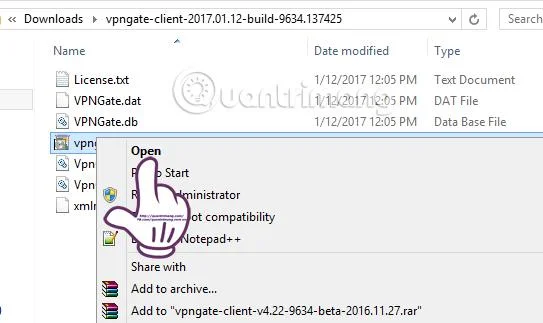
Далее, после загрузки файла VPN Gate на ваш компьютер, мы приступаем к его извлечению и нажимаем на файл VPN Gate , чтобы установить программное обеспечение.
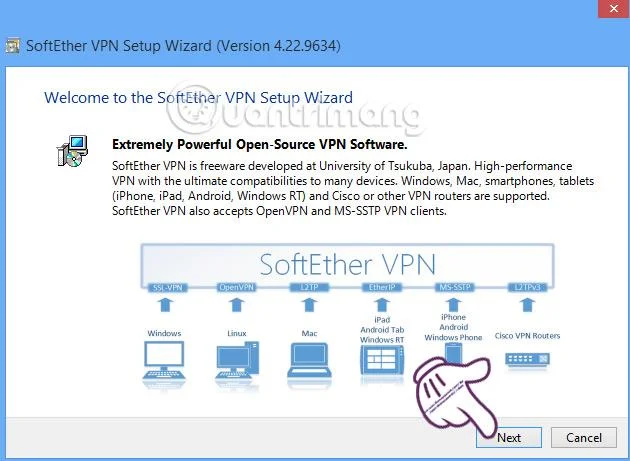
Процесс установки относительно прост, поэтому пользователи сразу после этого просто нажимают «Далее» в интерфейсе диалогового окна.
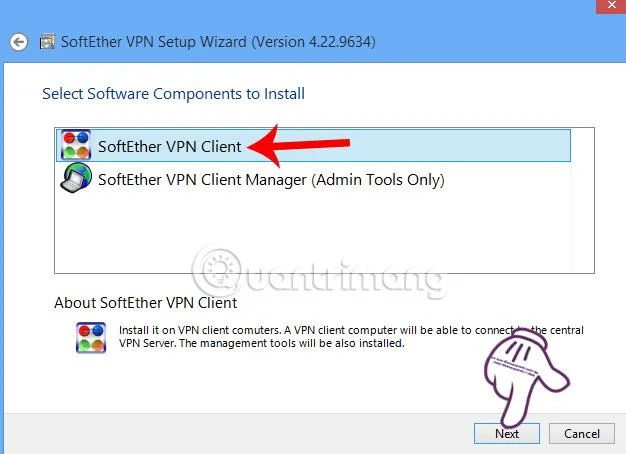
Далее мы выберем SoftEther VPN Client и нажмите «Далее» , чтобы продолжить.
Шаг 3:
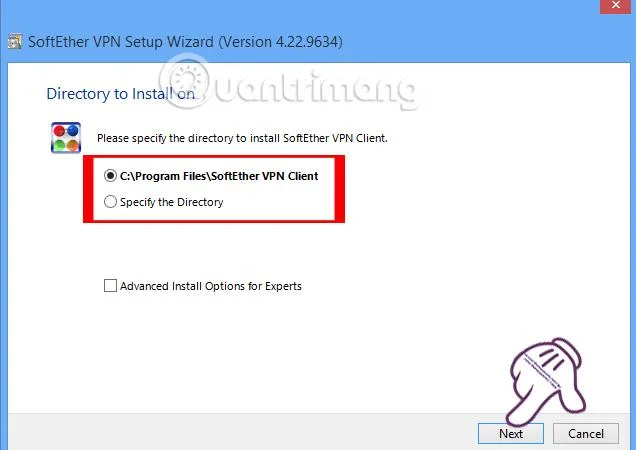
Затем согласитесь с условиями VPN Gate, чтобы иметь возможность установить программу. Выберите каталог установки программы VPN Gate. По умолчанию здесь будет диск C, или мы можем выбрать любой диск при проверке «Указать каталог». Нажмите Далее , чтобы перейти к следующему шагу.
Подождите, пока программа завершит процесс установки на устройство, затем нажмите «Готово» , чтобы запустить программу.

Шаг 4:
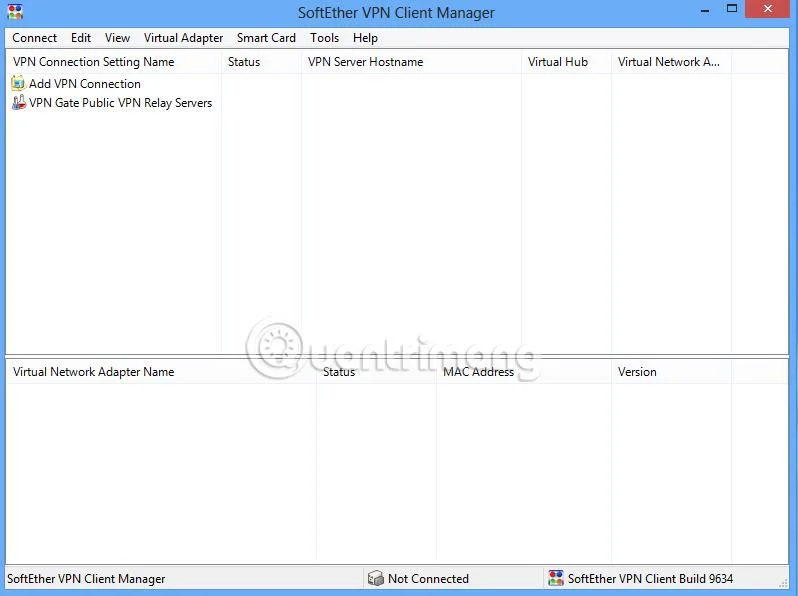
Сразу после этого мы увидим интерфейс диалогового окна VPN Gate , как показано ниже, под названием SoftEther VPN Client Manager .
Шаг 5:
В этом интерфейсе вы увидите вторую линию VPN Gate Public VPN Relay Server . Это списки внешних серверов для создания VPN-подключений . Чтобы просмотреть этот список, дважды щелкните строку VPN Gate Public VPN Relay Server .
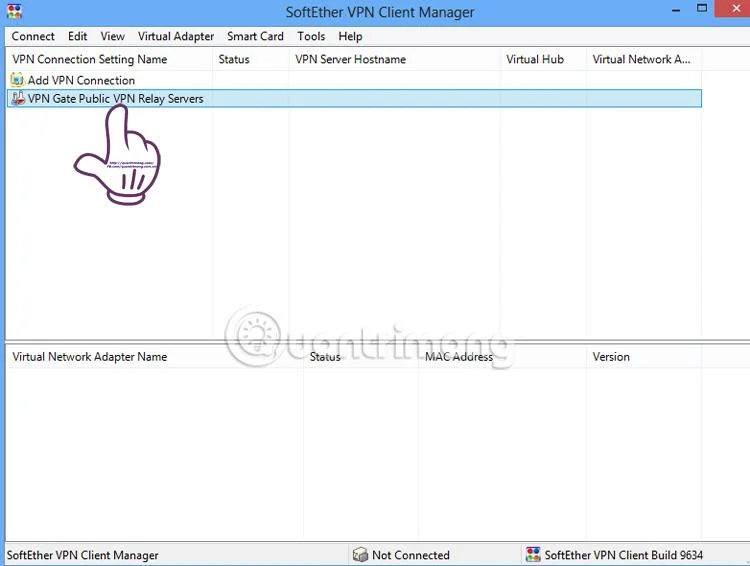
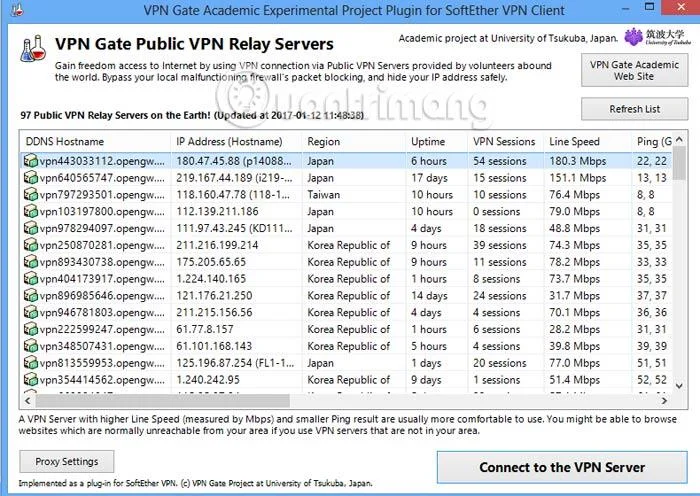
Сразу после этого появится совершенно новый интерфейс диалогового окна со списком VPN-серверов , как показано ниже.
Шаг 6:
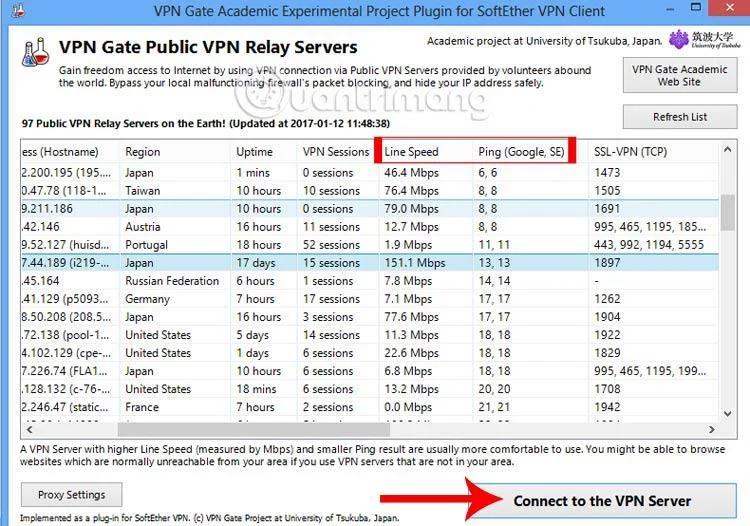
В этом списке мы прокрутим вправо от интерфейса и нажмем Ping (Google, SE), чтобы отсортировать по наименьшему номеру Ping и наибольшему значению скорости линии . Серверы с высоким индексом Ping и низкой скоростью линии обеспечат стабильность при создании VPN.
Например, на изображении ниже мы попробуем это сделать с сервером в Японии . Чтобы подключиться, мы нажмем кнопку «Подключиться к VPN-серверу» под интерфейсом диалогового окна.
Шаг 7:
Сразу после этого появится диалоговое окно с уведомлением, нажмите «Согласен» , чтобы продолжить.

Шаг 8:
Далее программа создаст виртуальную сетевую карту и присвоит выбранному нами соединению соответствующий IP-адрес. Нажмите ОК , чтобы согласиться.
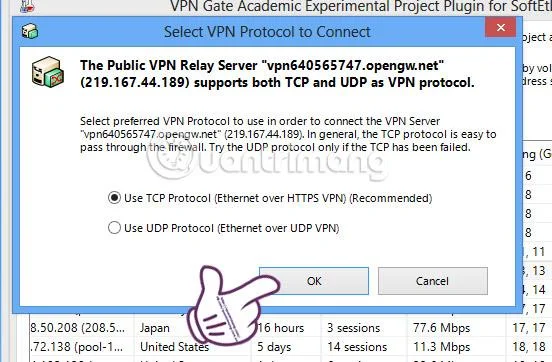
Шаг 9:
Если на вашем устройстве нет виртуальной сетевой карты, появится интерфейс, показанный ниже. Просто дайте процессу завершиться.
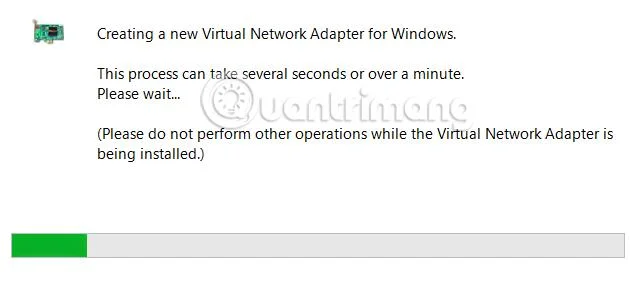
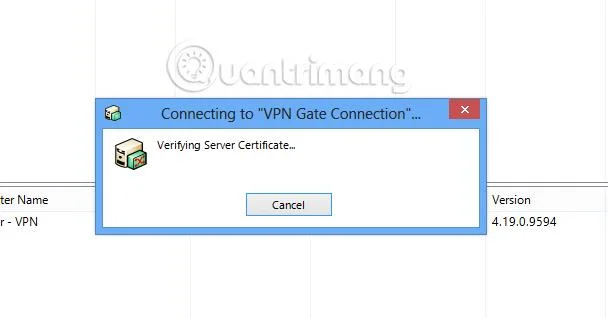
Сразу после этого программа подключится к этому VPN-серверу.
Шаг 10:
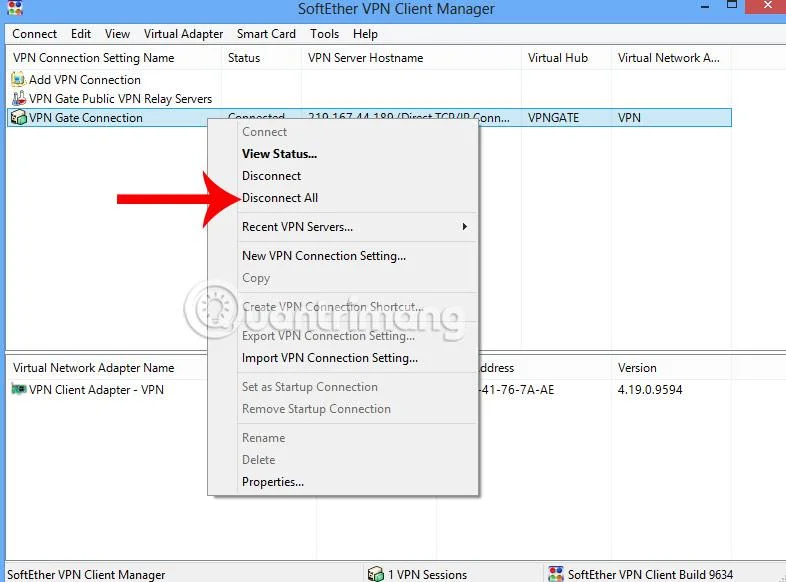
После завершения вы увидите строку VPN Gate Connection в состоянии «Подключено» , успешно подключенную к определенному IP-адресу. Прямо ниже находится созданная виртуальная сетевая карта.
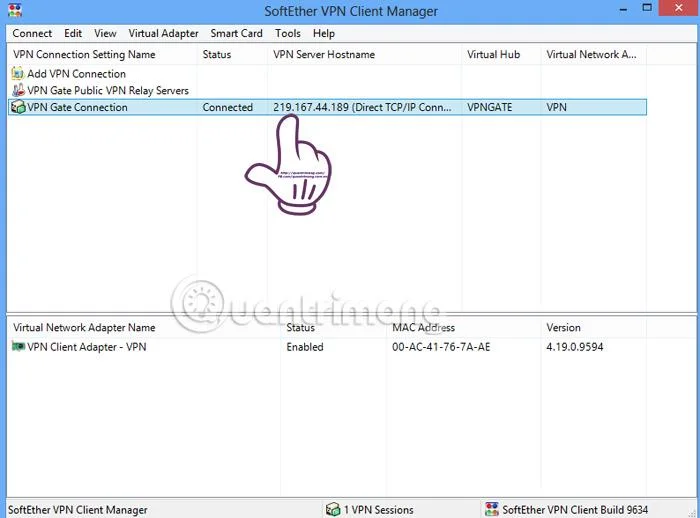
Когда мы больше не хотим использовать VPN , мы щелкаем правой кнопкой мыши по этому VPN и выбираем «Отключить все» .
Выше приведено руководство по использованию VPN Gate для подделки IP-адресов, использования иностранных IP-адресов и обеспечения стабильности при подключении к Интернету. Чтобы лучше понять каждый шаг, читатели могут посмотреть видео ниже.
Видеоурок по использованию VPN Gate для подделки IP-адреса и стабилизации подключения к Интернету
Для получения дополнительной информации обратитесь к следующим статьям:
Желаю вам успехов!





