
Обычно, когда мы играем в игры на Windows 10, все происходит очень гладко, поскольку Windows 10 обладает обновленными функциями по сравнению с предыдущими операционными системами. Однако в играх с FPS при игре в Windows 10 возникают явления дерганий или задержек, также известные как низкий FPS.
Это связано с тем, что функция Game Bar встроена в приложение Xbox в Windows 10 и помогает пользователям делать снимки во время игр. Когда мы запускаем игры, игровая панель также автоматически запускается и влияет на игровую производительность FPS в Windows 10. Лучший способ — отключить функцию игровой панели в Windows 10.
Шаг 1:
В строке поиска в Windows мы вводим ключевое слово regedit и получаем доступ к результатам.
Шаг 2:
В интерфейсе окна редактора реестра мы получаем доступ к следующему пути:
HKEY_CURRENT_USER\System\GameConfigStore
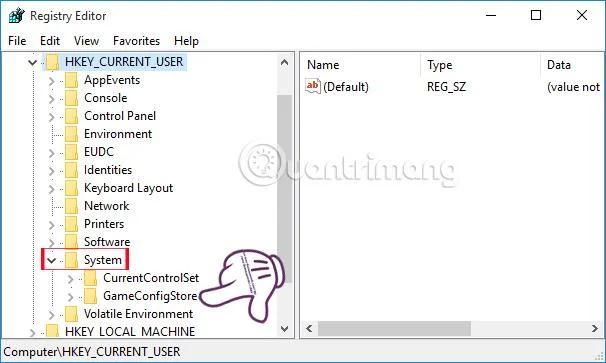
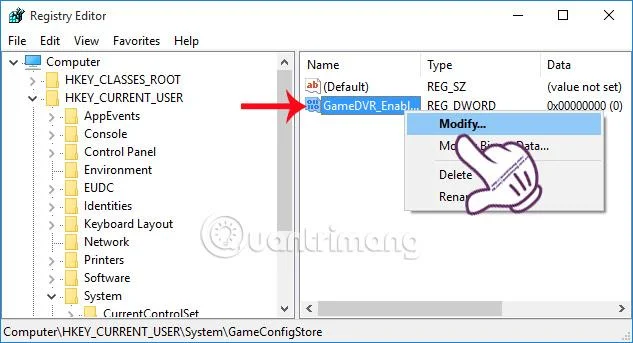
Далее посмотрите на интерфейс справа, щелкните правой кнопкой мыши GameDVR_Enabled и выберите «Изменить…».
Шаг 3:
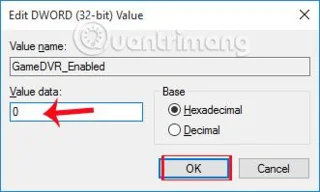
Появится окно «Изменить значение DWORD (32-разрядное)» . Здесь мы изменим значение GameDVR_Enabled. В поле «Значение данных» измените значение с 1 на 0 , а затем нажмите «ОК» , чтобы сохранить изменения.
Шаг 4:
Продолжите доступ по следующей ссылке:
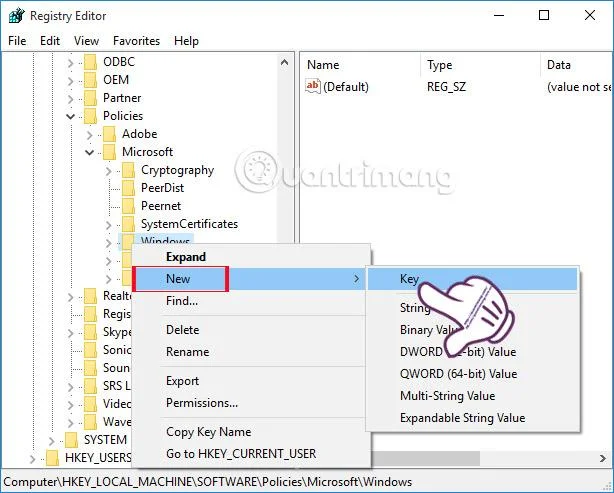
HKEY_LOCAL_MACHINE\SOFTWARE\Policies\Microsoft\Windows
Щелкаем правой кнопкой мыши по Windows и выбираем «Создать» > «Ключ» .
Шаг 5:
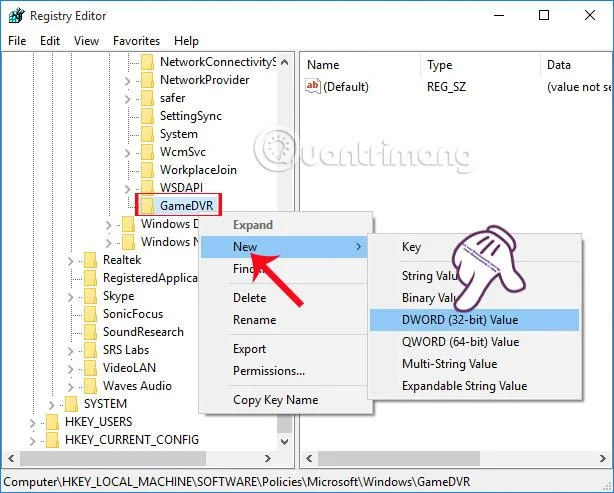
Вы называете новый ключ GameDVR . Затем щелкните правой кнопкой мыши и выберите « Создать» > «Значение DWORD (32-разрядное)» .
Шаг 6:
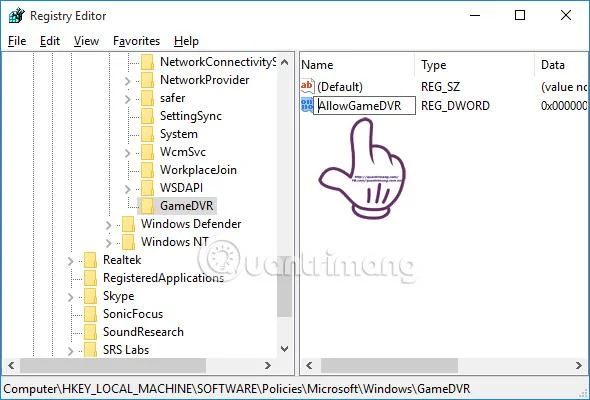
Глядя на интерфейс справа, вы назовете новый DWORD AllowGameDVR .
Шаг 7:
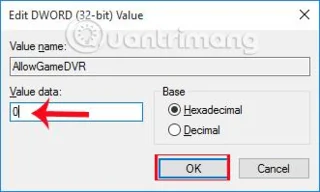
Дважды щелкните AllowGameDVR , чтобы изменить значение значения. В поле «Значение данных» мы вводим значение 0 и затем нажимаем «ОК» , чтобы сохранить изменения.
После выполнения действий по изменению параметров в Windows 10 перезагружаем компьютер, чтобы изменения вступили в силу. Игры FPS в Windows 10 больше не будут тормозить или зависать, как раньше.
Для получения дополнительной информации обратитесь к следующим статьям:
Желаю вам успехов!





