
По умолчанию пользователи Windows 10 могут легко изменить фоновое изображение рабочего стола. Просто щелкните правой кнопкой мыши любой файл изображения и выберите параметр «Установить как фон рабочего стола», чтобы установить это изображение в качестве фонового изображения. Или, альтернативно, вы можете перейти в «Настройки» => «Персонализация» => «Фон» , чтобы выбрать изображение в качестве обоев рабочего стола.
Если вы не можете изменить обои рабочего стола или не можете установить новое изображение в качестве обоев рабочего стола, вы можете легко включить опцию изменения фонового изображения, настроив групповую политику или реестр.
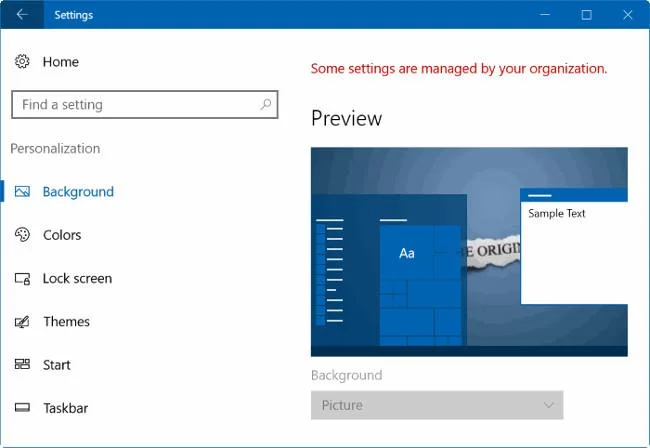
Если в разделе «Персонализация» окна «Настройки» отображается сообщение «Некоторые параметры управляются вашей организацией» , это означает, что возможность изменения обоев рабочего стола отключена в групповой политике или реестре.
1. Проверьте статус активации Windows 10.
Первый и также важный шаг, прежде чем переходить к следующим шагам, — проверить, активирован ли статус Windows 10 или нет. Если ваша копия Windows 10 не активирована, вы не сможете изменить фоновое изображение рабочего стола через «Настройки».
И даже если вы щелкнете правой кнопкой мыши по изображению и выберите «Установить как фон рабочего стола» , вы не сможете установить это изображение в качестве обоев.
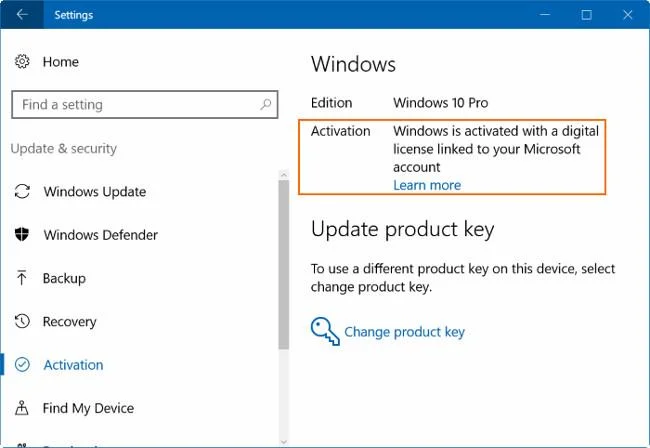
Выполните следующие действия, чтобы проверить, активирована ли ваша копия Windows 10 или нет.
1.1. Способ 1
Шаг 1 :
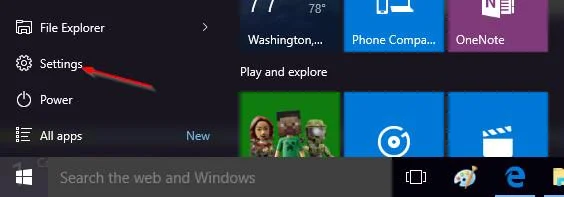
В Windows 10 нажмите кнопку «Пуск» , затем щелкните значок «Настройки» на левой панели меню «Пуск», чтобы открыть окно «Настройки».
Или, альтернативно, нажмите комбинацию клавиш Windows + I , чтобы открыть окно настроек.
Шаг 2 :
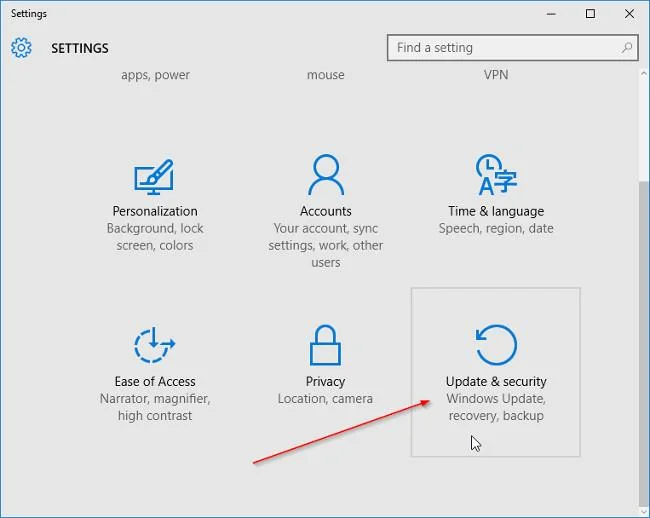
В окне «Настройки» найдите и нажмите «Обновление и безопасность» (Центр обновления Windows, восстановление, резервное копирование).
Шаг 3 :
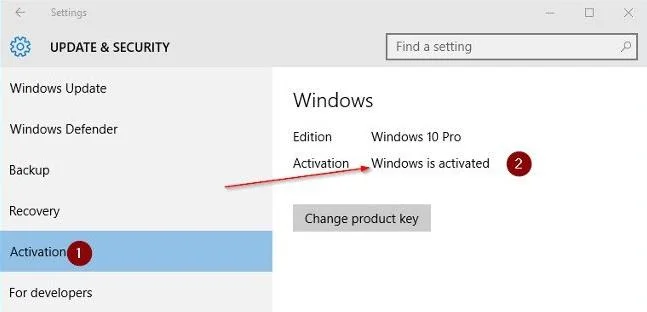
На левой панели нажмите «Активация» .
Шаг 4 :
Далее на правой панели вы увидите версию Windows 10 и статус активации Windows 10.
Если Windows 10 активирована, справа от раздела «Активация» вы увидите сообщение «Windows активирована» .
1.2. Различные пути
Шаг 1 :
Откройте окно «Система», нажав комбинацию клавиш Windows + Pause/Break .
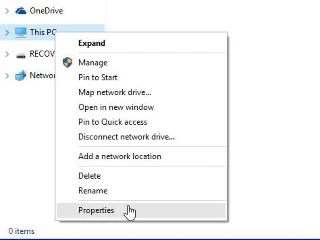
Или откройте проводник (Проводник Windows), затем на левой панели найдите и щелкните правой кнопкой мыши значок «Этот компьютер», а затем нажмите « Свойства» , чтобы открыть окно «Система».
Шаг 2 :
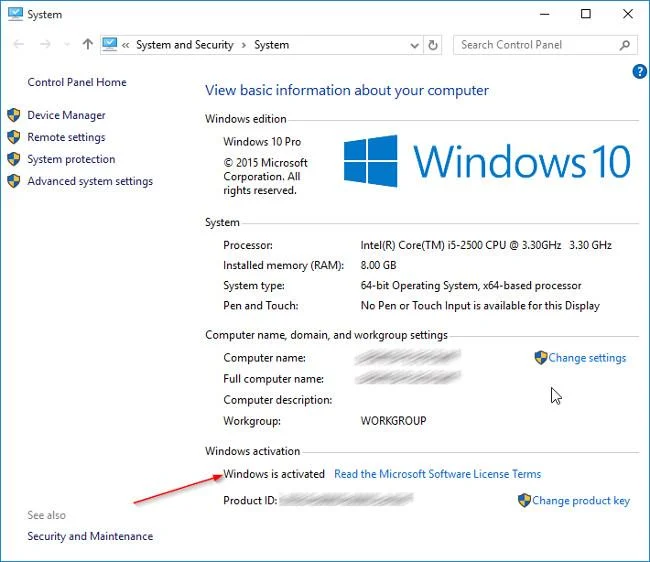
Здесь прокрутите вниз, чтобы найти раздел «Активация Windows».
Шаг 3 :
Если ваша копия Windows 10 активирована, вы увидите сообщение Windows активирована.
2. Включите возможность изменения обоев в групповой политике.
Причина в том, что групповая политика доступна только в версиях Pro и Enterprise, поэтому при использовании домашней версии пользователи не могут использовать групповую политику, но должны использовать реестр.
Если вы используете версию Pro или Enterprise, выполните следующие действия:
Шаг 1 :
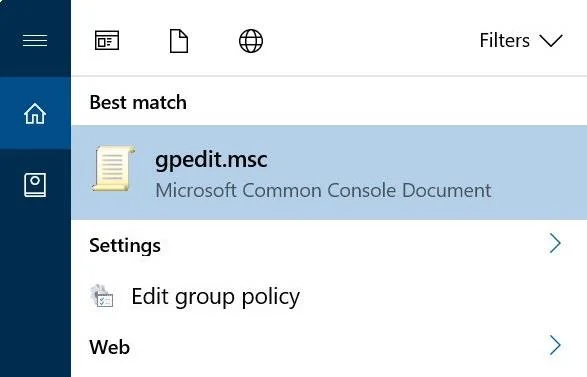
Введите Gpedit.msc в поле поиска в меню «Пуск» или на панели задач, затем нажмите Enter, чтобы открыть окно редактора групповой политики.
Шаг 2 :
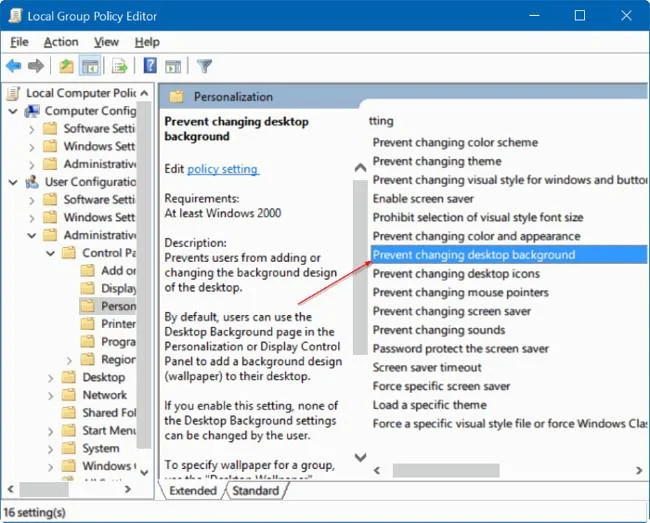
В окне редактора групповой политики перейдите по ключу:
Конфигурация пользователя => Административные шаблоны => Панель управления => Персонализация
Шаг 3 :
На правой панели найдите и дважды щелкните политику с именем « Запретить изменение фона рабочего стола» , чтобы открыть окно «Свойства».
Шаг 4 :
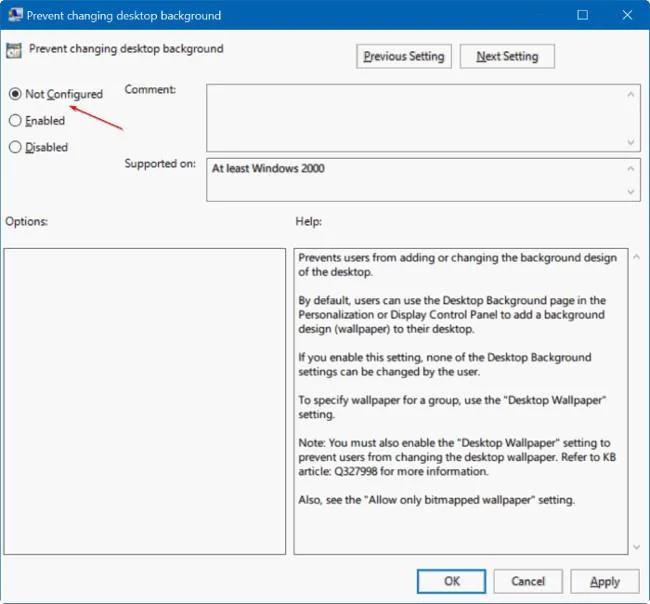
В окне «Свойства» нажмите «Не настроено » или «Отключено» , чтобы активировать опцию изменения фонового изображения рабочего стола.
3. Включите возможность смены обоев в реестре.
Шаг 1 :
Откройте окно редактора реестра, введя Regedit в поле поиска в меню «Пуск» или на панели задач, а затем нажав Enter. Если на экране появится окно UAC, нажмите «Да» , чтобы продолжить открытие окна реестра.
Шаг 2 :
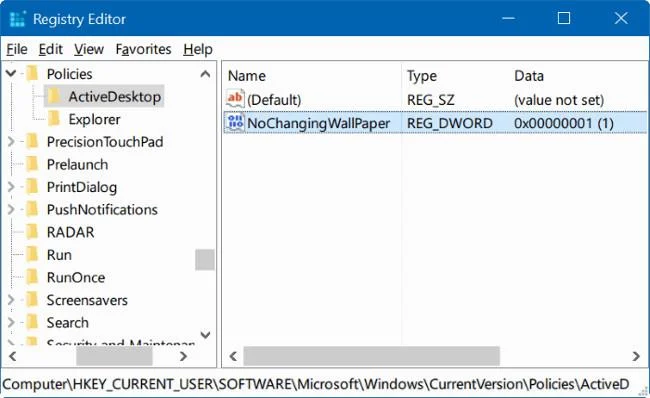
В окне реестра перейдите к ключу:
HKEY_CURRENT_USER\SOFTWARE\Microsoft\Windows\ CurrentVersion\Policies\ActiveDesktop
Шаг 3 :
Дважды щелкните значение с именем NoChangingWallpaper и установите значение в поле «Данные значения» на 0, чтобы включить возможность изменения обоев рабочего стола в Windows 10.
См. еще несколько статей ниже:
Удачи!





