
Приложение Windows Store на Windows 10 объединяет тысячи бесплатных приложений, кроме того, здесь пользователи могут покупать игры, фильмы, музыку и телепередачи. Однако в последнее время многие пользователи сообщают, что во время использования при открытии Магазина Windows часто происходит сбой и даже закрывается сразу после открытия. В процессе скачивания и установки игр и приложений из Магазина часто возникают ошибки.
Чтобы исправить эти ошибки, лучшим решением будет перезагрузить Магазин Windows. В статье ниже LuckyTemplates расскажет вам, как сбросить настройки приложения Магазина Windows в Windows 10.
Сброс приложений Магазина Windows в Windows 10
Выполните следующие действия, чтобы сбросить настройки приложения Магазина Windows в Windows 10:
Шаг 1 :
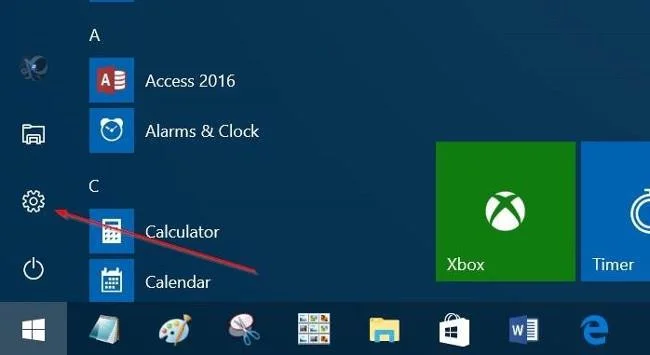
Откройте приложение «Настройки» , щелкнув значок «Настройки» в меню «Пуск » или нажав комбинацию клавиш Windows + I.
Шаг 2 :
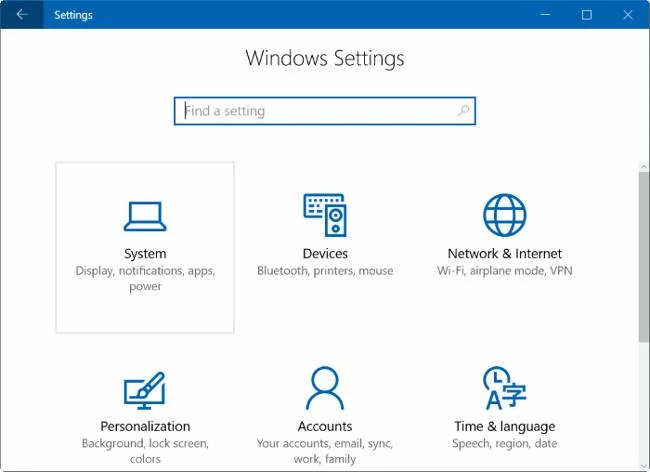
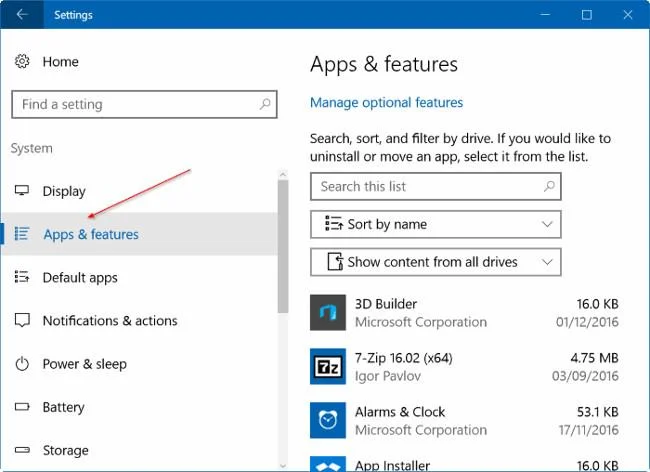
В окне «Настройки» найдите и щелкните значок «Система» , затем нажмите «Приложения и возможности» . Теперь вы увидите все установленные приложения, а также компьютерные приложения.
Шаг 3 :
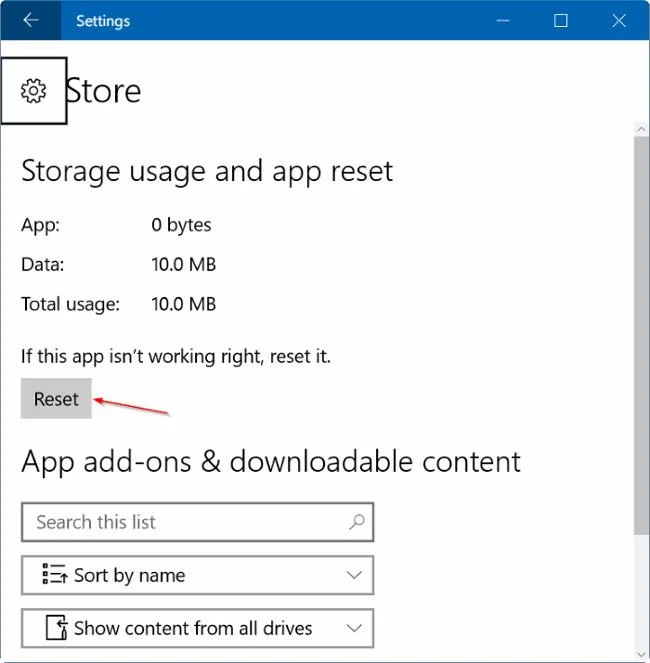
Нажмите на приложение «Магазин» , чтобы увидеть ссылку «Дополнительные параметры» . Ваша задача — нажать на ссылку «Дополнительные параметры» .
Шаг 4 :
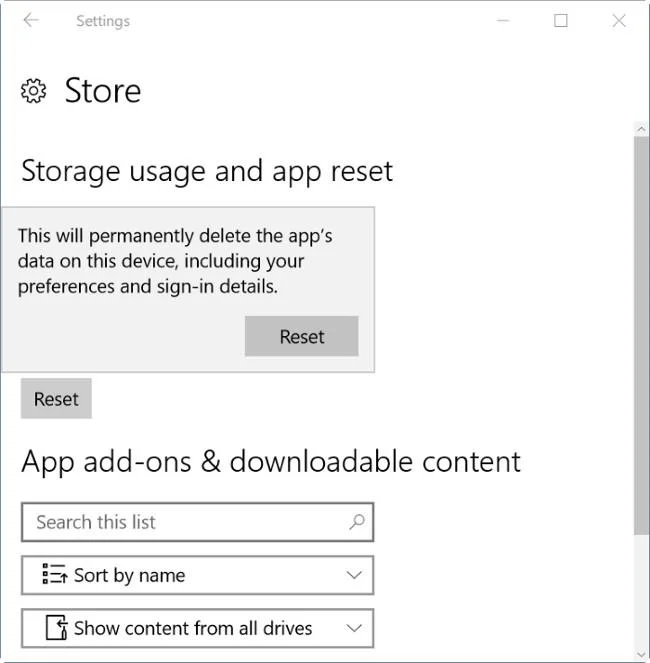
В диалоговом окне « Это приведет к безвозвратному удалению данных приложения на этом устройстве, включая ваши настройки и данные для входа », нажмите «Сбросить» . Затем еще раз нажмите кнопку «Сброс», чтобы сбросить приложение Магазина Windows.
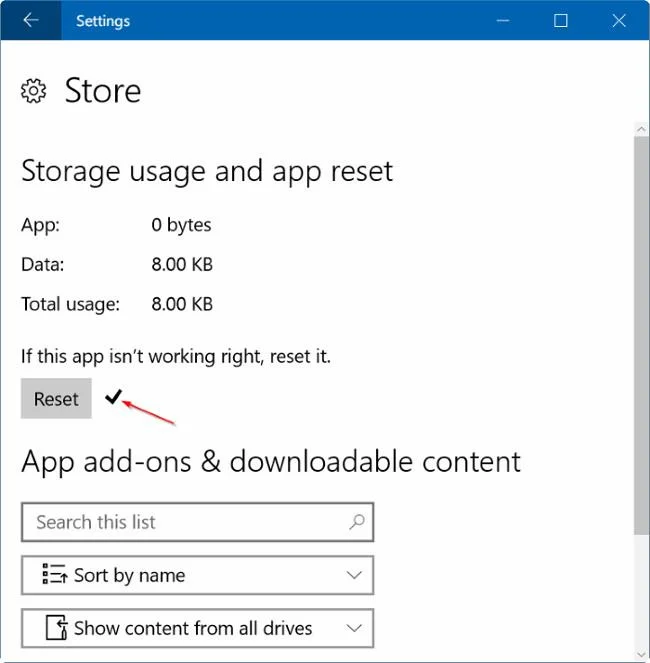
После успешного сброса вы увидите значок галочки рядом с кнопкой «Сброс», чтобы уведомить вас об успешном сбросе.
И как уже говорилось выше, если вы используете учетную запись Microsoft для входа в Windows 10, после сброса приложения Магазина вам не придется входить в систему снова. Если вы входите в систему под локальной учетной записью, вам придется войти в систему снова.
Теперь вы можете открыть приложение «Магазин» и использовать его. Если приложение «Магазин» не открывается, выйдите из системы и войдите снова или перезагрузите компьютер.
См. еще несколько статей ниже:
Удачи!





