
Версия Windows 10 предоставляет пользователям множество новых и обновленных функций по сравнению с предыдущими операционными системами. В том числе умное уведомление на компьютере. При появлении какого-либо уведомления от системы или приложений, установленных в Windows 10, в правой части интерфейса появляется небольшое всплывающее окно с уведомлением, сопровождаемое звуком. Оттуда пользователи могут узнать и быстро обновить состояние компьютера, а также программного обеспечения или приложений.
Однако некоторым людям просто нужно показать всплывающее окно с уведомлением, и они не хотят добавлять звук, потому что иногда это будет отвлекать их от работы, которую они выполняют. Очень просто! Мы можем полностью отключить уведомления в системе Windows 10 и даже при желании изменить звук при настройке параметров на компьютере.
1. Отключите звуки уведомлений Windows 10 через настройки:
Обратите внимание, что при этом все звуковые уведомления и всплывающие окна уведомлений будут отключены в Windows 10.
Шаг 1:
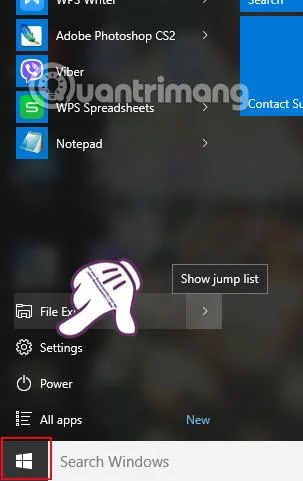
В интерфейсе компьютера нажмите кнопку меню «Пуск» и выберите «Настройки» . Либо нажимаем комбинацию клавиш Windows+I.
Шаг 2:
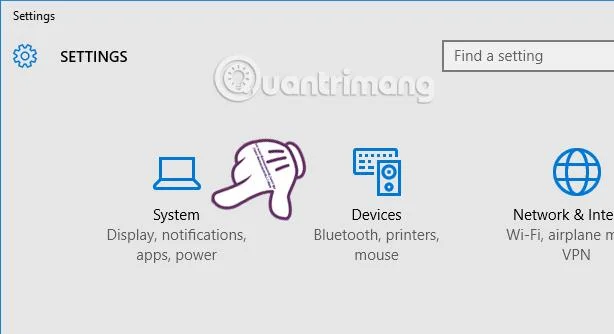
Далее в интерфейсе настроек мы выберем Система .
Шаг 3:
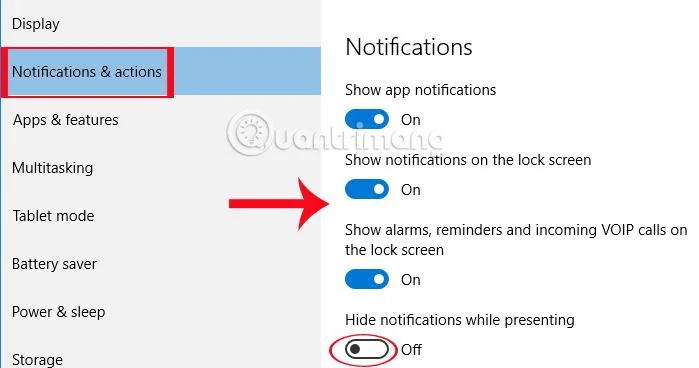
В этом интерфейсе в списке меню слева мы нажмем «Уведомления и действия» . Затем посмотрите на интерфейс справа, в разделе «Уведомления» будут все уведомления системы Windows 10. Выберите вариант отключения звука, затем переключите его в режим «Выключить ».
Шаг 4:
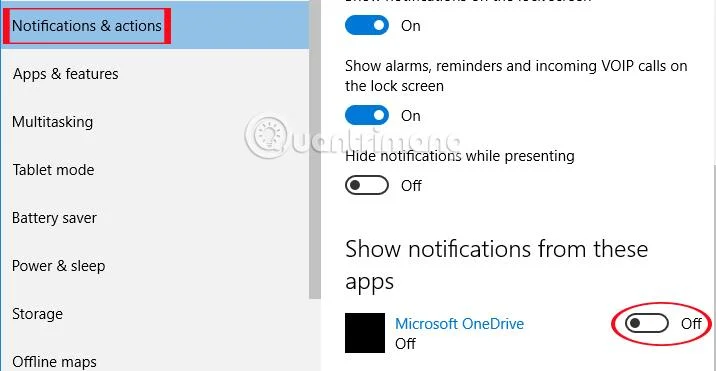
Также в этом интерфейсе прокрутите вниз до раздела «Показать уведомления из этих приложений» и выберите приложения, для которых вы хотите отключить уведомления в Windows 10.
2. Измените звук уведомления в настройках звука:
С помощью этого метода мы по-прежнему можем отключить или изменить звук уведомлений, но вы по-прежнему будете получать уведомления через всплывающее окно на экранном интерфейсе.
Шаг 1:
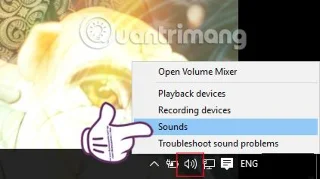
В экранном интерфейсе щелкните значок динамика и выберите «Звуки» .
Шаг 2:
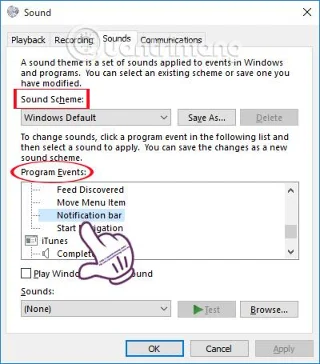
В интерфейсе «Звук» выберите вкладку «Звуки» , затем перейдите в раздел «Звуковая схема» и выберите «По умолчанию Windows (измененный)» .
Обратите внимание : если вы не нашли раздел Windows «По умолчанию (измененный)» в «Звуковой схеме», просмотрите раздел «Программные события» и щелкните панель уведомлений .
Шаг 3:
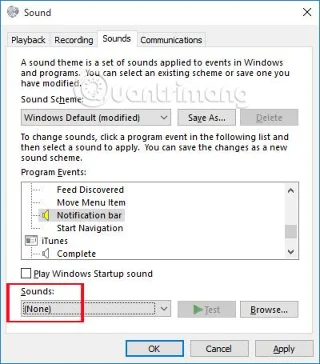
Затем щелкните поле «Звуки» и выберите «Нет» , чтобы не использовать звук для уведомлений, затем нажмите « ОК» , чтобы сохранить изменения.
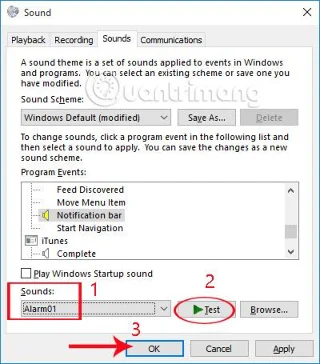
Если мы хотим изменить звук уведомления , мы можем выбрать звуки в списке в разделе «Звуки» , нажать «Тест» , чтобы проверить выбранный звук, и нажать «ОК» , чтобы сохранить.
Итак, мы отключили звуки уведомлений в Windows 10. Однако лучше всего настроить звук уведомлений через «Параметры звука». Вы можете отключить или выбрать звук, не исчезая при этом всплывающее окно с уведомлением, как это делается в настройках системы.
Для получения дополнительной информации обратитесь к следующим статьям:
- 7 способов и настроек в статье помогут вашей Windows 10 «быстрее ветра»
Желаю вам успехов!





