
В версии для Windows 10 Microsoft предоставила пользователям гораздо больше возможностей входа в систему, таких как традиционные варианты входа — с использованием пароля, PIN-кода, распознавания лиц, использования отпечатка пальца.
Если вы используете последнюю версию операционной системы Windows 10, вы можете настроить PIN-код для входа. Вход с помощью PIN-кода — одно из наиболее полезных решений безопасности в Windows 10.
И вы можете использовать PIN-код для входа в свой компьютер с Windows 10, если вы используете учетную запись Microsoft. Обратите внимание, что PIN-код не работает для локальных учетных записей.
1. Добавьте PIN-код к параметрам входа в Windows 10.
Выполните следующие действия, чтобы добавить PIN-код для параметров входа в Windows 10:
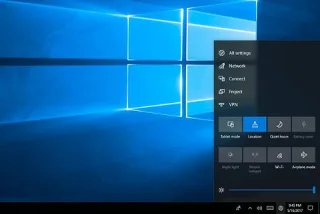
1. Нажмите кнопку «Пуск» , затем щелкните значок «Настройки» , чтобы открыть приложение «Настройки».
Или самый быстрый способ — нажать комбинацию клавиш Windows+I .
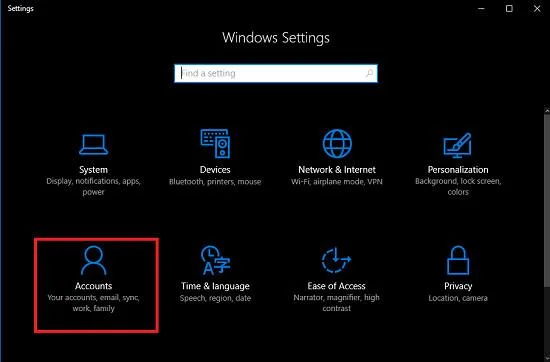
2. В окне «Настройки» найдите и нажмите «Настройки учетных записей» (ваши учетные записи, электронная почта, синхронизация, работа, семья).
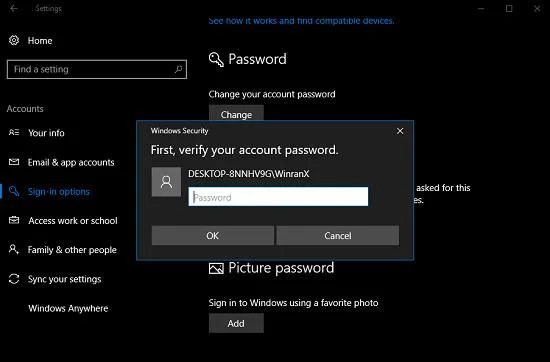
3. В разделе «Настройки учетных записей» на левой панели найдите и нажмите «Параметры входа» . Нажмите кнопку «Добавить» в разделе «ПИН-код».

4. После завершения вам будет предложено подтвердить пароль вашей текущей учетной записи . Во всплывающем окне введите в поле текущий пароль учетной записи и нажмите «ОК» .
5. После завершения на экране появится окно «Настройка PIN-кода» с уведомлением о необходимости создания PIN-кода для входа на компьютер с Windows. В разделе «Новый PIN-код» введите PIN-код, который вы хотите настроить (минимальное требование — 4 символа).
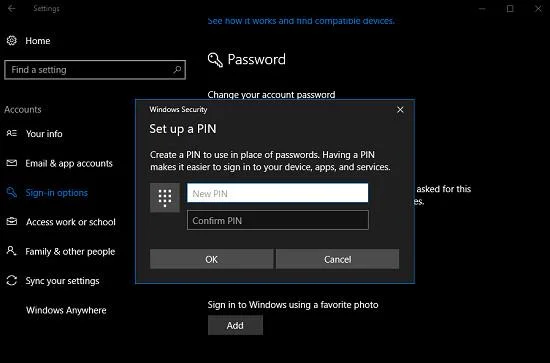
Введите PIN-код еще раз в поле «Подтвердить PIN-код» и нажмите «ОК» .
Системе потребуется несколько секунд, чтобы настроить PIN-код для вашего компьютера или ноутбука с Windows 10.
Чтобы настроить более «повреждающий мозг» PIN-код, чтобы другие не могли его угадать и использовать для входа в систему на вашем компьютере с Windows, вы можете обратиться к инструкциям по настройке «повреждающего мозг» PIN-кода для входа в Windows. .
2. Как удалить PIN-код при входе в систему?
1. Нажмите кнопку «Пуск» и выберите «Настройки» .
2. В окне «Настройки» найдите и нажмите «Параметры учетных записей» , после чего на экране появится окно «Учетные записи».
3. Затем найдите и нажмите «Войти» — «Вход» .
4. Теперь нажмите «Удалить» , чтобы удалить PIN-код.
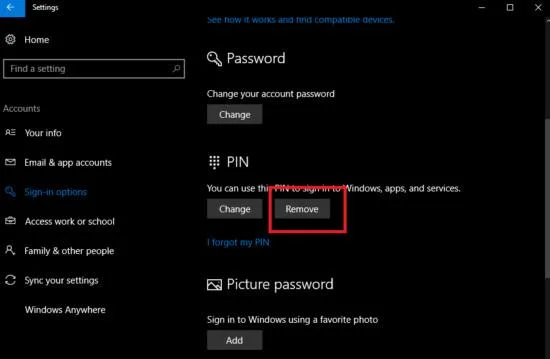
5. При нажатии кнопки Удалить на экране появится окно подтверждения. Ваша задача — еще раз нажать кнопку «Удалить».
6. Появится окно с просьбой ввести текущий пароль учетной записи. Вам просто нужно ввести пароль и нажать «ОК» .
См. еще несколько статей ниже:
Удачи!





