
Разрешение экрана — Разрешение дисплея, это количество пикселей, отображаемых на экране. Настройка разрешения экрана чрезвычайно важна, поскольку позволяет отображать более четкое содержимое.
Можно сказать, что в Windows 7 и Windows 8 управлять разрешением экрана довольно просто. По умолчанию в Windows 10/8/7 вы можете установить разрешение экрана, частоту обновления (частоту обновления цвета экрана) и цвет в соответствии с вашим экраном.
Если вы используете отдельный драйвер видеокарты, установленный на вашем компьютере, вам необходимо установить последнюю и наиболее подходящую версию драйвера, кроме того, ваша система также должна оптимизировать этот драйвер видеокарты. Настройки дисплея зависят от типа экрана, настройки для ЖК-экранов и ЭЛТ-экранов различны.
ЖК-экраны, также известные как плоские экраны, сегодня широко используются. По сравнению с ЭЛТ-экранами ЖК-экраны намного тоньше и легче. В ноутбуках также используются плоские экраны.
Для ЖК- и ЭЛТ-экранов показатель DPI (точек на дюйм) является проблемой, он улучшит разрешение и сделает изображение более четким. Используемое разрешение зависит от поддерживаемого разрешения экрана. Если разрешение высокое, например 1900 x 1200 пикселей, элементы будут выглядеть четче и меньше по размеру, что позволит сэкономить место на экране.
Если разрешение низкое, скажем, 800 x 600 пикселей, то элементы, отображаемые на экране, будут меньше, а размер сохраняемого экранного пространства будет меньше.
Windows позволяет увеличивать или уменьшать размер текста и других элементов на экране, при этом оптимизируя размер и разрешение этого элемента на экране.
1. Установите разрешение ЖК-экрана.
При использовании ЖК-экрана вы можете проверить разрешение экрана. И мой совет — используйте исходное разрешение экрана.
1. Щелкните правой кнопкой мыши экран рабочего стола и выберите «Разрешение экрана» .
2. Нажмите раскрывающееся меню рядом с пунктом «Разрешение». Выберите разрешение с помощью параметра (рекомендуется) . Это собственное разрешение ЖК-дисплея — обычно самое высокое разрешение, которое может поддерживать дисплей.
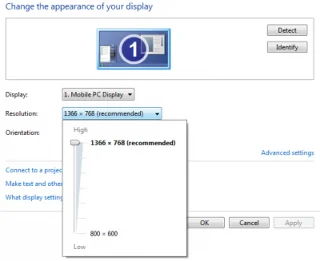
Производители или розничные продавцы также могут сообщить вам исходное разрешение ЖК-экрана. (ЭЛТ-мониторы не имеют собственного разрешения).
ЖК-экраны с собственным разрешением часто отображают текст и текстовый контент лучше, чем ЭЛТ-экраны. ЖК-экраны могут поддерживать разрешения ниже исходного разрешения, но при использовании низких разрешений буквы и документы будут нечеткими, а изображения могут казаться маленькими,...
2. Разрешение зависит от размера ЖК-экрана.
| Размер экрана | Разрешение экрана (пиксели) |
| 19-дюймовый ЖК-экран | 1280×1024 |
| 20-дюймовый ЖК-экран |
1600×1200 |
| Широкоэкранные ЖК-мониторы с диагональю 20 и 22 дюйма. | 1680×1050 |
|
24-дюймовый широкоэкранный ЖК-дисплей |
1920×1200 |
| Размер экрана ноутбука | Разрешение экрана (пиксели) |
| Экран ноутбука от 13 до 15 дюймов | 1400×1050 |
| Широкий экран ноутбука от 13 до 15 дюймов | 1280×800 |
| 17-дюймовый широкий экран ноутбука | 1680×1050 |
3. Цветокоррекция ЖК-экрана.
Для наилучшего отображения цветов на ЖК-экране убедитесь, что для цвета установлено значение 32 бита. Это способ регулировки глубины цвета, значения цвета можно присвоить пикселю изображения. Глубина цвета может варьироваться от 1 бита (черно-белый) до 32 бит (более 1,6 миллиона цветов).
1. Щелкните правой кнопкой мыши любое пустое место на рабочем столе и выберите «Разрешение экрана» .
2. Затем нажмите «Дополнительные настройки» и перейдите на вкладку «Монитор».
3. В разделе «Цвета» выберите «True Color (32 бита)» и нажмите «ОК».
4. Установите разрешение экрана ЭЛТ.
При использовании ЭЛТ-мониторов важно перейти на высокое разрешение экрана, чтобы использовать доступное разрешение экрана с 32-битным цветом и частотой обновления не менее 72 Гц.
5. Разрешение зависит от размера ЭЛТ-экрана.
| Размер экрана | Разрешение экрана (пиксели) |
| 15-дюймовый ЭЛТ-монитор | 1024×768 |
| ЭЛТ-мониторы имеют диагональ от 17 до 19 дюймов. | 1280×1024 |
| 20-дюймовый ЭЛТ-монитор и широкоэкранный ЭЛТ |
1600×1200 |
6. Установите цвет ЭЛТ-экрана.
Цвета и темы Windows работают лучше всего, если на мониторе настроено 32-битное разрешение. Вы также можете установить 24-битный цвет экрана, но вы не сможете увидеть все визуальные эффекты. Если на экране установлен 16-битный цвет, изображение не будет четким, а разрешение будет низким.
1. Щелкните правой кнопкой мыши любое пустое место на экране рабочего стола и выберите «Разрешение экрана» .
2. Затем нажмите «Дополнительные настройки» и перейдите на вкладку «Монитор».
3. В разделе «Цвета» выберите «True Color (32-бит)» , затем нажмите «ОК». Если вы не можете выбрать 32-битный цвет, вам следует как можно скорее проверить разрешение экрана, а затем попробовать настроить его еще раз.
См. еще несколько статей ниже:
Удачи!





