
В предыдущей статье LuckyTemplates показал, как активировать скрытую учетную запись администратора в операционной системе Windows с помощью командной строки . В статье ниже LuckyTemplates расскажет вам, как активировать учетную запись администратора или сбросить пароль учетной записи администратора, используя офлайн-методы.
в случае:
- Если вы забыли пароль своей учетной записи администратора.
- Активируйте скрытую учетную запись администратора.
- Предоставьте права администратора вашей учетной записи (добавьте свою учетную запись в группу администраторов).
- Невозможно активировать учетную запись администратора в операционной системе Windows.
Как активировать учетную запись администратора, сбросить пароль администратора или предоставить права администратора учетной записи?
Шаг 1. Загрузите автономный редактор паролей и реестра Windows (загрузочный диск) на свой компьютер и установите.
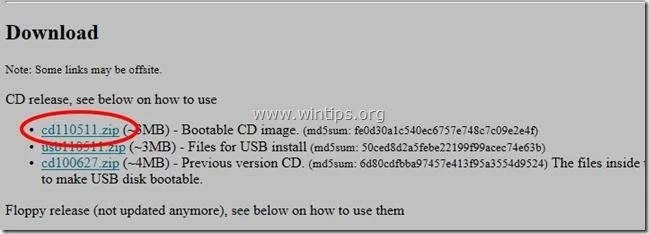
Прокрутите вниз, чтобы найти раздел «Загрузка», затем нажмите, чтобы загрузить файл с именем «cd110511.zip» .
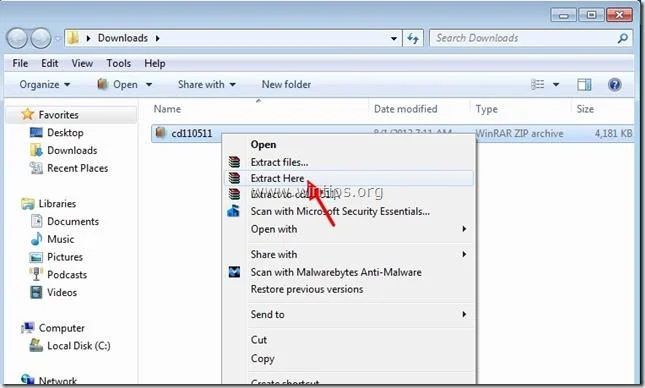
2. После загрузки файла cd110511.zip извлеките файл .
Шаг 2. Запишите ISO-файл cd110511 на оптический диск (оптический диск).
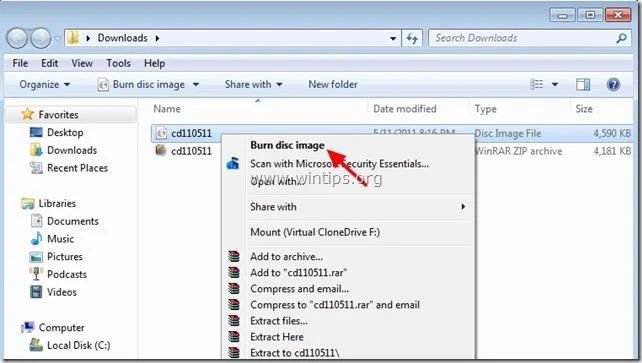
1. Щелкните правой кнопкой мыши cd110511.iso и выберите «Записать образ диска» , чтобы записать файл на компакт-диск.
Шаг 3. Работа с автономным редактором паролей и реестра. Загрузочный компакт-диск.
1. Вставьте загрузочный компакт-диск с автономным паролем и редактором реестра в лоток для компакт-дисков.
2. Загрузите компьютер с загрузочного компакт-диска.
Примечание :
Убедитесь, что привод CDROM выбран в качестве первого загрузочного устройства в BIOS.
3. На первом экране нажмите Enter , чтобы продолжить.
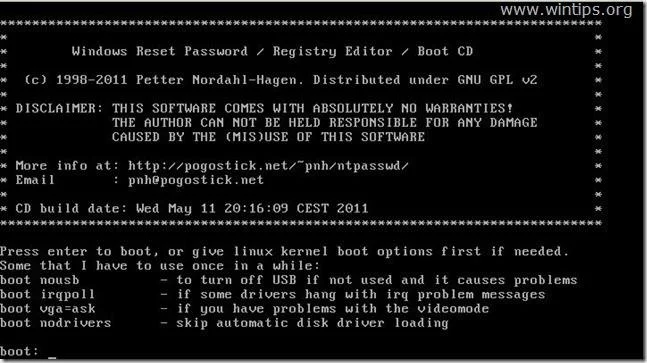
- На ПЕРВОМ шаге выберите раздел (по номеру), на котором установлена Windows (например, 2), затем нажмите Enter.
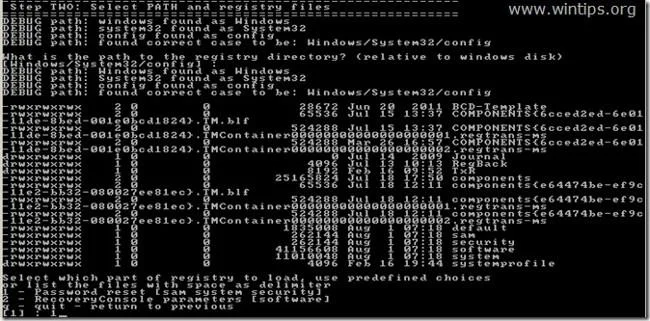
3а. В разделе «Шаг ВТОРОЙ» необходимо указать путь к реестру.

Оставьте обнаруженный путь реестра (C:\Windows\System32\Config) и нажмите Enter.
3б. В вопросе «Выберите, какую часть реестра загрузить» введите 1 (сбросить пароль) и нажмите Enter.
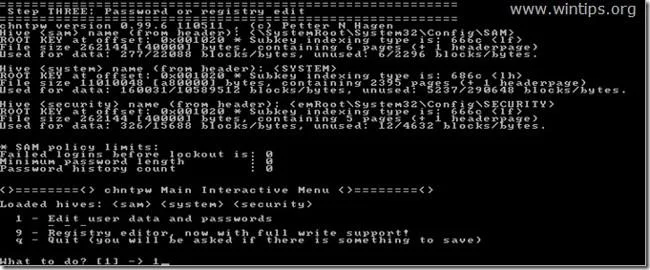
4. В разделе «Шаг ТРИ» введите 1 (редактировать данные пользователя и пароль) и нажмите Enter.
5. В следующем окне вы увидите список всех учетных записей на вашем компьютере. Введите имя учетной записи пользователя, которую вы хотите изменить (например, Администратор), и нажмите Enter .

6. В следующем окне обратите внимание и внимательно прочитайте доступные параметры, введите точное число в соответствии с операционной системой, в которую вы хотите внести изменения, и нажмите Enter .
Меню редактирования пользователя — доступные параметры:
Введите 1 : если вы хотите удалить (оставьте пустым) выбранный пароль учетной записи пользователя.
Введите 2 : если вы хотите установить новый пароль для выбранной вами учетной записи.
Введите 3 : если вы хотите уведомить выбранные учетные записи для добавления в группу администраторов.
Введите 4 : если вы хотите активировать выбранную учетную запись или скрыть учетную запись администратора.
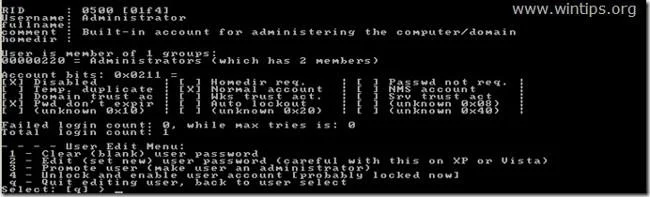
7. После завершения процесса введите «!» (Shift + 1), а затем нажмите Enter, чтобы выйти из редактирования выбранной учетной записи пользователя.

8. В следующем окне введите «q» , чтобы выйти из утилиты автономного редактирования пароля.
9. В вопросе О записи файла (ов) обратно введите Y (да) и нажмите Enter.
10. Предположим, что если процесс завершился неудачно и вы хотите сделать это снова, введите «n» , а затем нажмите Enter .
11. Нажмите комбинацию клавиш Ctrl+Alt+Del , чтобы перезагрузить компьютер.
- Извлеките привод загрузочного компакт-диска из лотка для компакт-дисков или DVD-дисков вашего компьютера и загрузитесь из Windows.
С этого момента вы увидите учетную запись администратора, указанную на экране входа в систему.
Примечание для пользователей Windows 8:
Если вы не видите учетную запись администратора на экране входа в систему для входа в Windows, в правом верхнем углу щелкните имя своей учетной записи. На экране появится новое меню, в котором вы выбираете «Выйти» , чтобы выйти из текущей учетной записи пользователя и войти в учетную запись администратора, или нажмите « Администратор» , чтобы переключить учетные записи.

См. еще несколько статей ниже:
Удачи!





