
Существует множество причин ошибок конфликта IP-адресов на компьютерах Windows. Например, компьютеру назначен статический IP-адрес, но он находится в диапазоне DHCP для локальной сети (локальная сеть), и тот же адрес назначается другому компьютеру DHCP-сервером. Или ваш ноутбук переводится в спящий режим, а затем снова открывается, при этом при подключении к сети присваивается IP-адрес другому компьютеру и т. д.
При возникновении ошибки конфликта IP-адресов на экране появляется сообщение об ошибке, например: « Конфликт IP-адресов с другой системой в сети » или « Этот IP-адрес уже используется в сети. Пожалуйста, перенастройте». другой IP-адрес ».
О том, как исправить эту ошибку, читайте в статье LuckyTemplates ниже.
1. Причина ошибки
Причина ошибки конфликта IP-адресов может быть связана с:
- Двум компьютерам назначен один и тот же статический IP-адрес.
- Компьютеру назначается статический IP-адрес, но он находится в диапазоне DHCP для локальной сети (локальная сеть), и тот же адрес назначается DHCP-сервером другому компьютеру.
- Ноутбук переводится в спящий режим (Sleep mode), а затем снова открывается, при этом при подключении к сети присваивается IP-адрес другому компьютеру.
- Если на компьютере установлено несколько сетевых карт, это может быть причиной ошибки конфликта IP-адресов.
- Если вы подключаете к сети несколько беспроводных маршрутизаторов и DHCP включен на нескольких устройствах.
2. Исправить ошибку конфликта IP-адресов.
Чтобы исправить ошибки конфликта IP-адресов, вы можете применить некоторые из следующих решений:
2.1. Обновить IP-адрес
Чтобы обновить IP-адрес на вашем компьютере, вы можете использовать командную строку.
Сначала нажмите «Пуск» , затем введите cmd в поле поиска. В списке результатов поиска нажмите «Командная строка» .
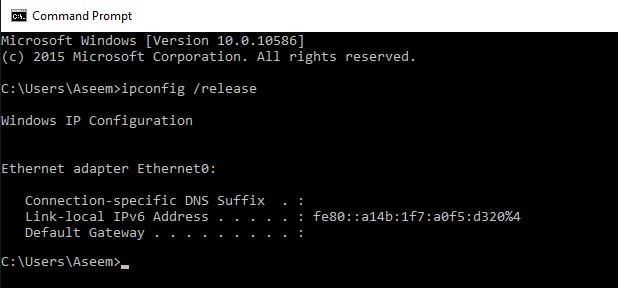
В окне командной строки введите приведенную ниже команду и нажмите Enter, чтобы освободить IP-адрес:
ipconfig /releaseВ зависимости от количества адаптеров, установленных на вашем компьютере, после выполнения приведенной выше команды вы увидите разные результаты. Для портов Ethernet вы увидите адаптер Ethernet Ethernetx , а для беспроводных сетевых карт вы увидите адаптер беспроводной локальной сети Wi-Fi или аналогичные элементы.
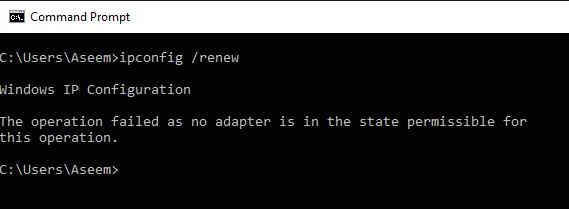
Обратите внимание : если на вашем компьютере настроен статический IP-адрес, вы получите сообщение об ошибке: « Операция не удалась, поскольку ни один адаптер не находится в допустимом состоянии для этой операции ».
После запуска команды освобождения IP-адреса следующим шагом будет запуск команды для обновления IP-адреса, используйте команду ниже:
ipconfig /renewПодождите несколько секунд, вы увидите результаты, отображаемые в окне командной строки, и IP-адрес, отображаемый рядом с разделом «Адрес IPv4» .
2.2. Перенастроить статический IP-адрес (Статический IP-адрес)
Если ваш компьютер использует статический IP-адрес, вы можете рассмотреть возможность перехода на статический IP-адрес.
Текущий IP-адрес может конфликтовать с настройками IP-адреса, предоставленными DHCP-сервером.
Выполните следующие действия, чтобы изменить текущий IP-адрес. Кроме того, вы можете получить IP-адрес непосредственно с DHCP-сервера, используя команды освобождения/обновления в инструкциях выше.
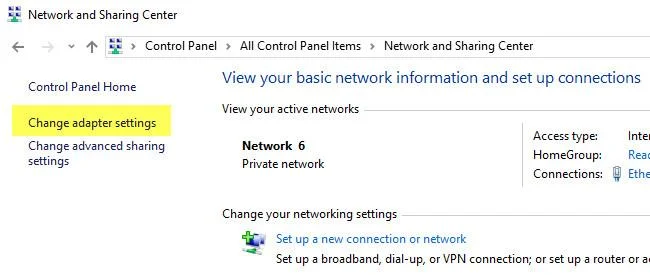
Чтобы изменить IP-адрес, сначала откройте Панель управления, затем в окне «Панель управления» найдите и нажмите « Центр управления сетями и общим доступом» . На левой панели нажмите «Изменить параметры адаптера ».
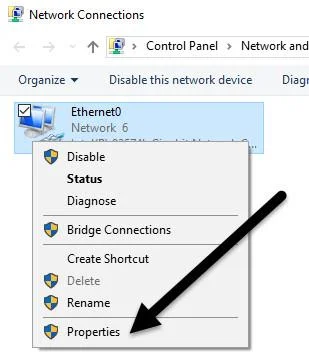
Щелкните правой кнопкой мыши сетевую карту, к которой вы подключаетесь, затем выберите «Свойства» .
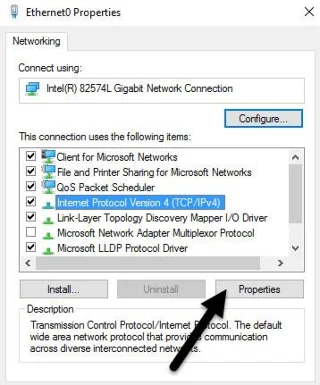
В окне «Свойства» найдите и щелкните «Протокол Интернета версии 4 (TCP/IPv4)», затем нажмите «Свойства» .
Здесь вы устанавливаете флажок Использовать следующий IP-адрес , затем вводите статический IP-адрес, полученный на предыдущем шаге, вводите IP-адрес и маску подсети.
2.3. Перезагрузите маршрутизатор
Если вы применили вышеуказанные решения и по-прежнему не можете исправить ошибку, то другое решение для вас — перезагрузить маршрутизатор. После перезагрузки маршрутизатора перезагрузите компьютер, чтобы исправить ошибку.
В редких случаях фактический DHCP-сервер может работать неправильно и назначать компьютеру более одного IP-адреса. В этом случае лучше всего попробовать обновить прошивку роутера.
См. еще несколько статей ниже:
- Как использовать командную строку для управления беспроводными сетями в Windows 10?
- Установите таймер для автоматического включения Wi-Fi через 1 час, 4 часа или 1 день в Windows 10.
- Ошибка конфликтующего IP-адреса при подключении к Wi-Fi на iPhone, iPad, как это исправить
Удачи!





