
Хотя в Windows 10 пользователи могут найти параметры настройки в приложении «Настройки» и на панели управления. Но когда дело доходит до внесения изменений в более высокие параметры, пользователи могут использовать редактор локальной групповой политики.
Редактор локальной групповой политики (gpedit.msc) — важная часть операционной системы, интегрированная в течение длительного периода времени для настройки параметров всего компьютера или учетных записей пользователей.
Однако в некоторых случаях, когда изменение политики не удается, активация или отключение слишком большого количества политик или настройка конкретной политики могут вызвать множество неожиданных проблем на вашем компьютере. В этом случае вы можете сбросить объекты групповой политики (GPO) до исходных настроек по умолчанию, что может исправить ошибку.
В статье ниже LuckyTemplates расскажет вам о двух способах сброса объектов групповой политики (GPO) на компьютерах с Windows 10.
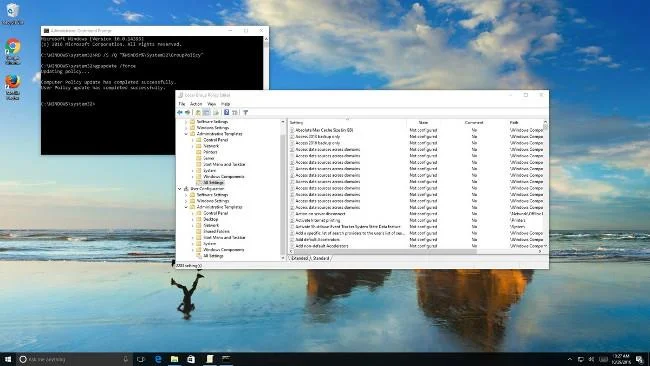
Как сбросить настройки локальной групповой политики?
С помощью редактора локальной групповой политики вы можете настроить различные личные, системные, сетевые параметры и т. д. Всего с помощью редактора локальной групповой политики можно настроить более 2000 параметров.
Существует два способа вернуть редактор локальной групповой политики к исходному состоянию настроек по умолчанию.
Важная заметка:
В процессе внедрения могут возникнуть ошибки, поэтому перед выполнением следует сделать резервную копию системы или можно создать точку восстановления системы.
1. Сбросьте все групповые политики с помощью редактора локальной групповой политики.
1. Нажмите комбинацию клавиш Windows + R , чтобы открыть окно команды «Выполнить».
2. В командном окне «Выполнить» введите gpedit.msc и нажмите Enter или нажмите «ОК» , чтобы открыть окно редактора локальной групповой политики.
3. В окне редактора локальной групповой политики перейдите к ключу:
Политика локального компьютера > Конфигурация компьютера > Административные шаблоны > Все настройки
4. На правой панели в разделе «Состояние» вы можете увидеть значения, установленные для «Включено» и «Отключено» .
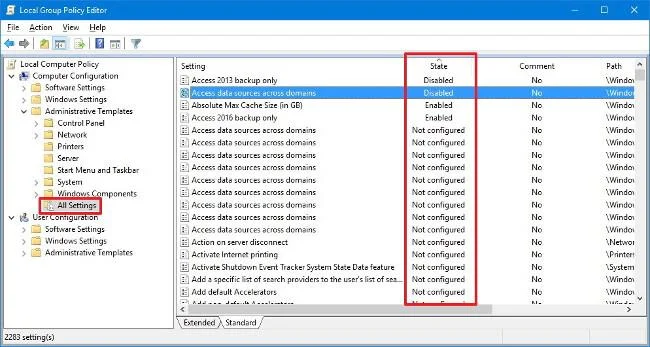
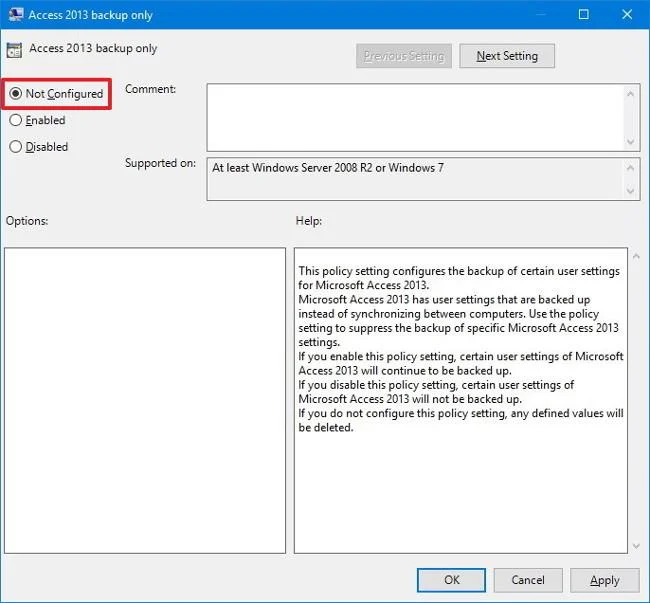
5. Дважды щелкните каждую включенную или отключенную включенную политику и измените значение на Не настроено .
6. Нажмите «ОК» и выполните те же действия для каждой политики.
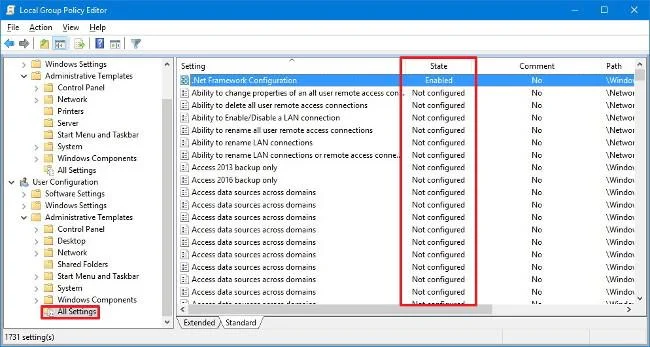
Если вы хотите изменить настройки в разделе «Конфигурац��я пользователя», вам необходимо выполнить те же действия, что и выше, однако, чтобы открыть «Все настройки», вам необходимо перейти по ссылке ниже:
Политика локального компьютера > Конфигурация пользователя > Административные шаблоны > Все настройки
2. Используйте командную строку
1. Нажмите комбинацию клавиш Windows + X , чтобы открыть меню опытного пользователя . Здесь вы нажимаете «Командная строка (администратор)», чтобы открыть окно командной строки.
2. В окне командной строки введите каждую команду ниже и нажмите Enter:
RD/S/Q "%WinDir%\System32\GroupPolicyUsers"
RD/S/Q "%WinDir%\System32\GroupPolicy"
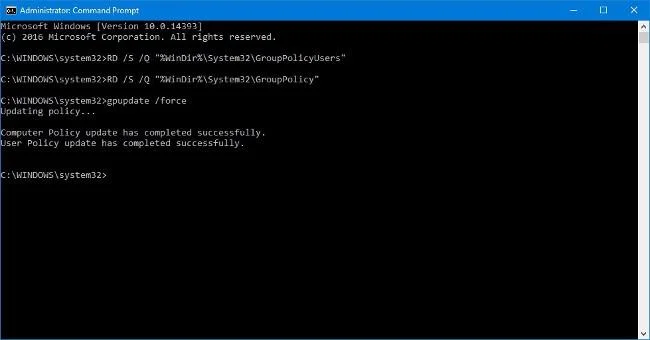
3. Используйте команду ниже, чтобы перезагрузить компьютер и завершить процесс:
gpupdate /force
Приведенные выше команды удалят папки, в которых хранятся настройки групповой политики, на вашем компьютере, и Windows 10 применит исходные настройки по умолчанию.
Обратите внимание , что приведенные выше шаги сбрасывают локальные настройки. Это означает, что вы не можете использовать описанные выше шаги на компьютере, подключенном к домену с помощью Actve Directory .
Если вы используете Windows 10 Home, вы не можете получить доступ к редактору локальной групповой политики, поскольку редактор локальной групповой политики доступен только в Windows 10 Pro, Enterprise и Education.
См. еще несколько статей ниже:
Удачи!





