
Ошибка 800 — самая распространенная ошибка, с которой часто сталкиваются пользователи в процессе подключения к виртуальной частной сети (Virtual Private Network — VPN). Ошибка означает, что сервер недоступен, и причиной ошибки могут быть параметры конфигурации. Итак, как исправить ошибку 800 при подключении к VPN в Windows 10, прочтите статью LuckyTemplates ниже.
Ошибка 800 возникает по двум основным причинам: либо из-за неправильной настройки VPN-роутера , либо из-за программных ошибок на роутере .
1. Проверьте имя пользователя (имя пользователя), пароль и тип сервера.
Шаг 1 :
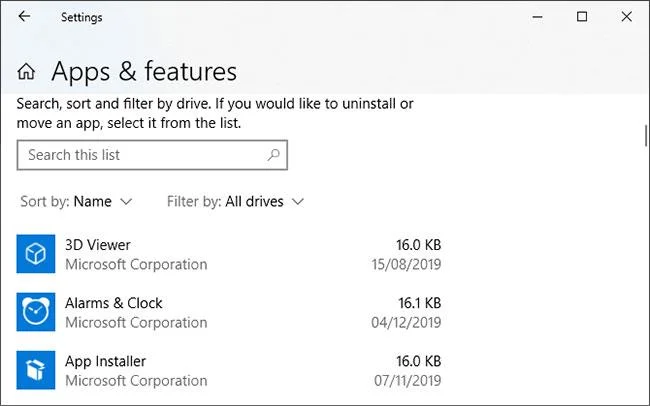
Нажмите комбинацию клавиш Windows + I , чтобы открыть окно «Настройки», затем в окне «Настройки» нажмите « Сеть и Интернет» .
Шаг 2 :
Затем в окне «Сеть и Интернет» найдите и щелкните VPN на левой панели, и теперь на экране окна на правой панели будут отображаться все параметры виртуальной частной сети.
Шаг 3 :
Нажмите «Добавить VPN-соединение» (включая значок «плюс»), и на экране появится всплывающее окно.
Шаг 4 :
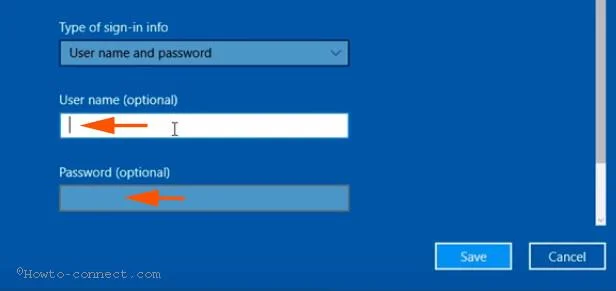
Здесь вы проверяете IP-адрес, имя пользователя (имя пользователя) и пароль, чтобы убедиться, что они верны или нет. Если нет, отредактируйте его еще раз и попробуйте подключиться еще раз.
Шаг 5 :
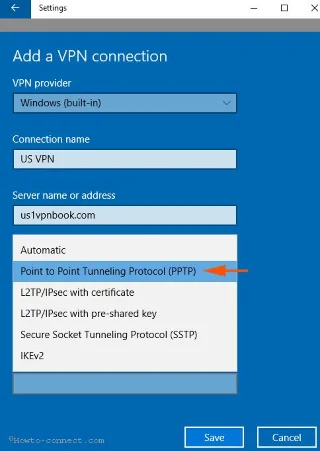
Далее выберите « Протокол туннелирования точка-точка (PPTP) » в меню «Тип VPN» .
Шаг 6 :
Убедитесь, что поле «Имя или адрес сервера» не содержит «http://» и «/».
2. Правильно настройте брандмауэр Windows и маршрутизатор.
Шаг 1 :
Разрешите приложению взаимодействовать с брандмауэром Windows по протоколу PPTP и подключаться к используемой вами виртуальной частной сети. Настройте брандмауэр правил, если следующие шаги не увенчались успехом.
Шаг 2 :
Также позволяет использовать маршрутизатор для виртуальной частной сети и PPTP.
Шаг 3 :
Чтобы избежать ошибок и проблем, выберите PPTP и TCP-порт 1723 и протокол 47.
3. Настройте свойства брандмауэра, чтобы исправить ошибку 800 при подключении к VPN в Windows 10.
Шаг 1 :
Нажмите комбинацию клавиш Windows + X , чтобы открыть меню опытного пользователя, здесь вы нажимаете «Панель управления» , затем нажмите «Брандмауэр Windows ».
Шаг 2 :
В окне «Брандмауэр Windows» найдите и щелкните ссылку «Дополнительные параметры» на левой панели.
Шаг 3 :
Нажмите «Действие» в раскрывающемся меню «Свойства» .
Шаг 4 :
По умолчанию открывается вкладка «Профиль домена», однако вам необходимо переключиться на вкладку «Настройки IPsec» .
Шаг 5 :
Нажмите «Настроить» в окне «Параметры IPsec по умолчанию».
Шаг 6 :
В окне мастера тщательно настройте некоторые параметры:
- «Обмен ключами (Основной режим)» — Расширенный
- «Защита данных (быстрый режим)» — расширенный
- «Метод аутентификации» – Компьютерный Kerberos (V5).
Шаг 7 :
В разделе «Обмен ключами (Основной режим)» находится «Настройка» .
Шаг 8 :
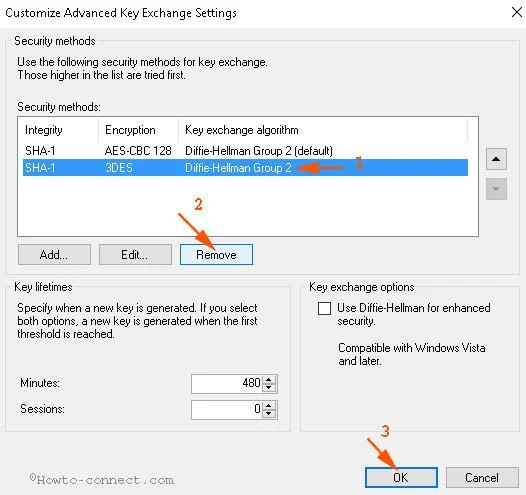
В разделе «Методы безопасности» в столбце «Шифрование» выберите 3DES и нажмите «Удалить» . Нажмите «ОК» , чтобы закрыть окно «Настройка дополнительных параметров клавиш».
Шаг 9 :
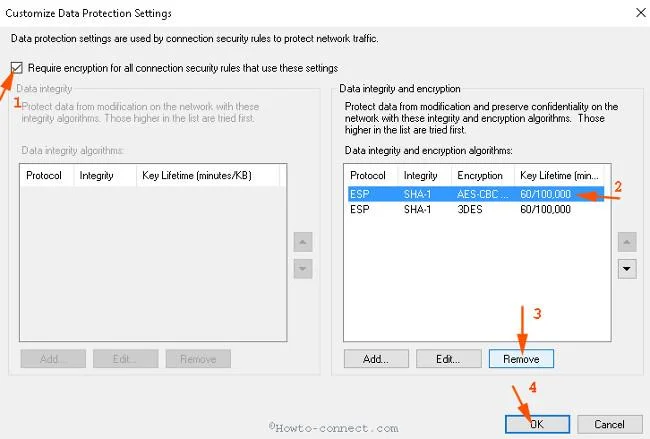
Сделайте то же самое, нажмите кнопку «Настроить» в разделе «Защита данных» (быстрый режим).
Шаг 10 :
Установите флажок « Требовать шифрование для всех подключений. Правила безопасности, использующие эти настройки ». Откроется окно « Настройка параметров защиты данных ».
Шаг 11 :
Нажмите AES-CBC .. в столбце «Шифрование» и выберите «Удалить» , затем закройте диалоговое окно.
См. еще несколько статей ниже:
Удачи!





