
Многие люди хотят изменить стиль своего компьютера с Windows 10, изменив обои и используя ежечасный режим случайной смены обоев. При установке таймера смены обоев компьютер автоматически меняет обои в случайном порядке или в порядке изображений, выбранных пользователем. В этой статье LuckyTemplates расскажет вам, как запланировать смену обоев в Windows 10.
Шаг 1:
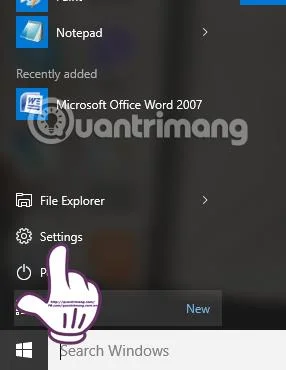
В интерфейсе рабочего стола Windows 10 щелкните значок окна Windows и выберите «Настройки» или используйте комбинацию клавиш Windows + I, чтобы открыть окно «Настройки».
Шаг 2:
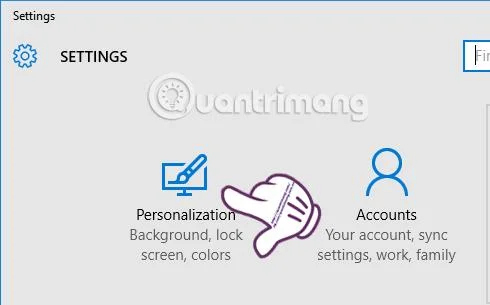
В интерфейсе «Настройки» нажимаем на пункт «Персонализация» .
Шаг 3:
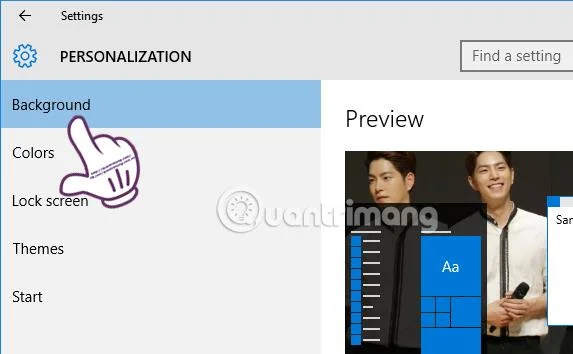
Рядом с интерфейсом персонализации в меню слева выберите «Фон» , чтобы изменить обои для вашего компьютера с Windows 10.
Шаг 4:
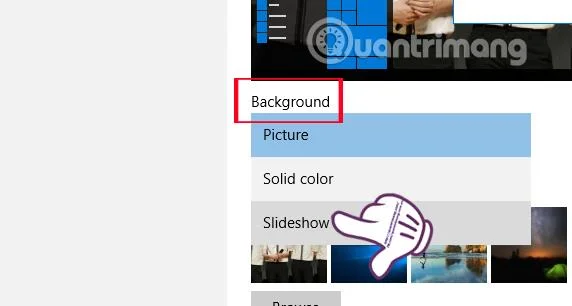
Глядя на интерфейс справа, в разделе « Фон» ниже, вы щелкните стрелку раскрывающегося списка и выберите « Слайд-шоу» , чтобы активировать режим автоматической смены обоев на вашем компьютере в соответствии с выбранными изображениями.
Шаг 5:
В режиме слайд-шоу мы увидим надпись «Изменить изображение в каждом разделе ». Этот раздел позволит пользователям установить время, когда компьютер автоматически меняет обои. Максимальное время смены обоев в Windows 10 — 1 день, минимальное — 1 минута. Нажмите на стрелку, чтобы выбрать время, когда вы хотите автоматически сменить обои.
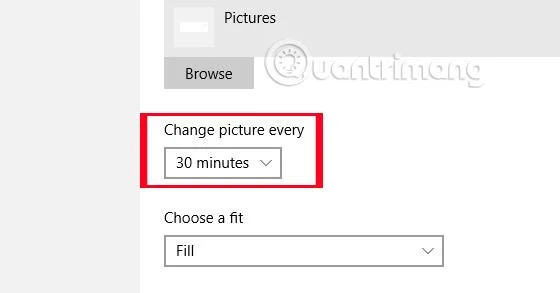
Шаг 6:
В разделе «Изображение » при нажатии кнопки «Обзор » пользователь выберет папку, содержащую изображение, которое он хочет изменить в качестве обоев на своем компьютере с Windows 10.

Таким образом, стиль вашего компьютера был полностью изменен, что сделало его гораздо более уникальным и неповторимым. Обои будут автоматически меняться в зависимости от установленного нами времени. Если вы не хотите использовать режим таймера смены обоев на своем компьютере с Windows 10, нам просто нужно вернуться в режим изображения для обоев, и все готово.
Для получения дополнительной информации обратитесь к следующим статьям:
Желаю вам успехов!





