
Обычно, если пользователи больше не используют Wi-Fi, они часто отключают Wi-Fi, чтобы продлить срок службы батареи и т. д. Однако, когда нам нужно его использовать, нам нужно сделать еще несколько шагов, чтобы снова включить Wi-Fi. Это чрезвычайно трудоемко и трудоемко. Чтобы сэкономить силы и время, мы можем установить таймер, который снова включит Wi-Fi через определенный период времени.
Хотя в операционной системе нет функции автоматического включения Wi-Fi через определенный период времени, в Windows 10 сборки 14942 пользователи могут настроить Windows 10 на автоматическое включение Wi-Fi примерно через 1 час, 4 часа и 1 день.
В статье ниже LuckyTemplates расскажет вам о двух способах настройки Windows 10 для автоматического включения Wi-Fi через 1 час, 4 часа и 1 день.
Примечание:
Чтобы использовать эту функцию, на вашем компьютере с Windows 10 должна быть установлена Windows 10 сборки 14942 или более поздней версии.
1. Автоматическое включение Wi-Fi через несколько часов.
Это самое быстрое решение для отключения и повторного включения Wi-Fi на компьютере с Windows 10.
Шаг 1:
Сначала щелкните значок Wi-Fi на панели задач, чтобы просмотреть все доступные подключения Wi-Fi и проверить, к какому сетевому соединению подключается ваш компьютер.
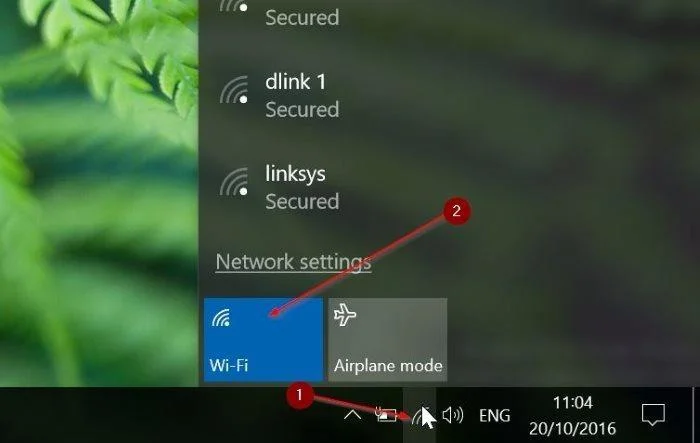
Если значок Wi-Fi не отображается на панели задач панели задач, вы можете обратиться к инструкциям по восстановлению значка Wi-Fi на панели задач здесь.
Шаг 2:
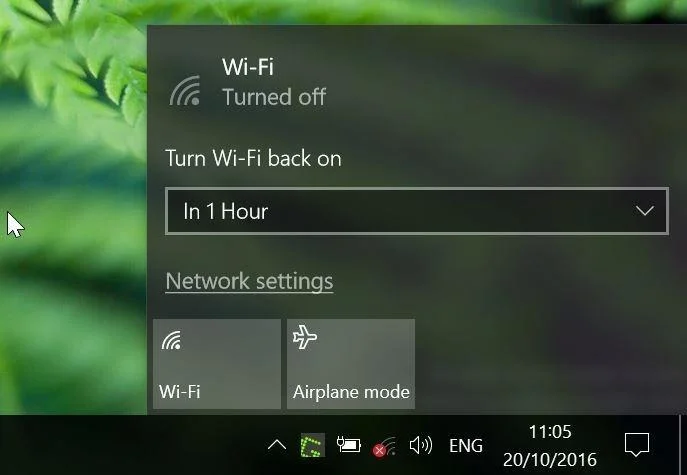
Затем нажмите на поле со значком Wi-Fi, чтобы отключить Wi-Fi и открыть всплывающее меню.
Шаг 3:
В разделе «Включить Wi-Fi снова» вы можете выбрать параметры «Через 1 час», «Через 4 часа» или «Через 1 день». В зависимости от выбранного вами варианта Windows 10 автоматически включит Wi-Fi снова через 1 час, 4 часа или 1 день.
2. Через настройки
Шаг 1:
Сначала откройте приложение «Настройки» на компьютере с Windows 10, затем в окне «Настройки» найдите и щелкните значок «Сеть и Интернет».
Шаг 2:
Нажмите Wi-Fi, чтобы просмотреть настройки Wi-Fi.
Шаг 3:
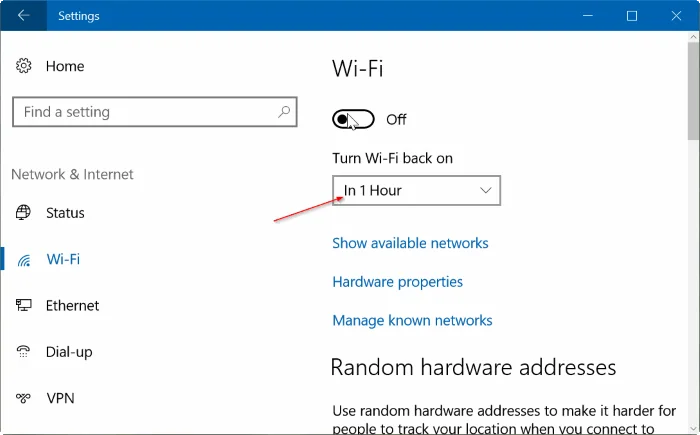
В разделе Wi-Fi выключите Wi-Fi, чтобы увидеть опцию «Включить Wi-Fi снова».
Шаг 4:
Здесь вы выбираете опцию «Через 1 час», «Через 4 часа» или «Через 1 день» в раскрывающемся меню, чтобы автоматически включать Wi-Fi через 1 час, 4 часа или 1 день.
См. еще несколько статей ниже:
Удачи!





