
Меню опытного пользователя , также известное как меню Win + X , было впервые представлено в Windows 8 и позволяло пользователям легко получать доступ к системным инструментам, таким как «Управление дисками», «Панель управления» и «Командная строка».
Чтобы открыть меню опытного пользователя (Win + X), вы можете нажать комбинацию клавиш Windows + X или щелкнуть правой кнопкой мыши кнопку «Пуск» на панели задач.
В Windows 10 Anniversary Update и более ранних версиях в меню опытного пользователя (Win Menu + X) будет отображаться параметр « Панель управления» . Однако в Windows 10 сборки 14942 и более поздних версиях параметр «Панель управления» полностью заменен параметром « Настройки » .
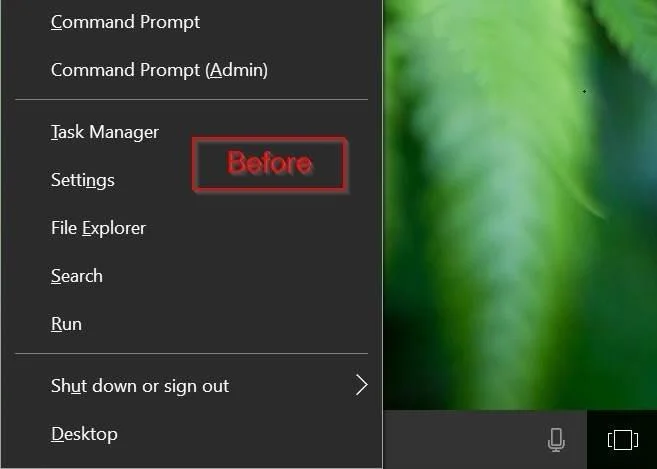
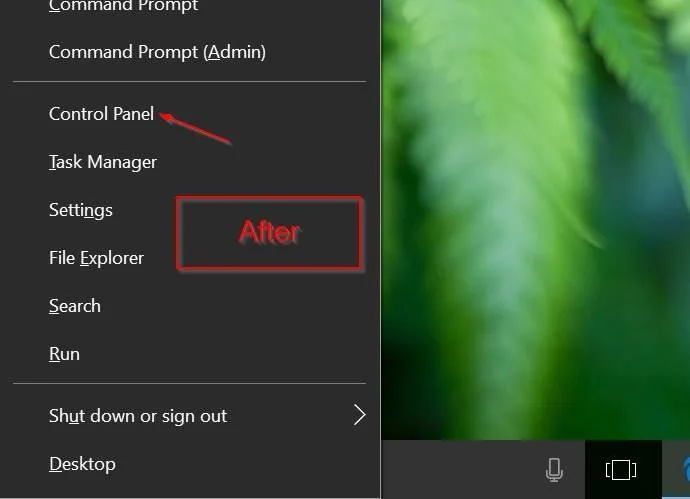
Если вы хотите добавить опцию «Панель управления» в меню Win + X , обратитесь к статье LuckyTemplates ниже.
Шаги по добавлению панели управления в меню Windows + X:
Чтобы настроить меню опытного пользователя (Windows + X) в Windows 10, вы можете рассчитывать на поддержку третьего приложения — редактора меню Win+X .
Шаг 1:
Загрузите Win+X Menu Editor на свой компьютер и установите.
Загрузите Win+X Menu Editor на свой компьютер, распакуйте и установите здесь.
Шаг 2:
В зависимости от того, какую версию Windows 10 вы используете: 64-разрядную или 32-разрядную, вы запускаете файл редактора меню Win+X в папке x64 или x86.
Шаг 3:
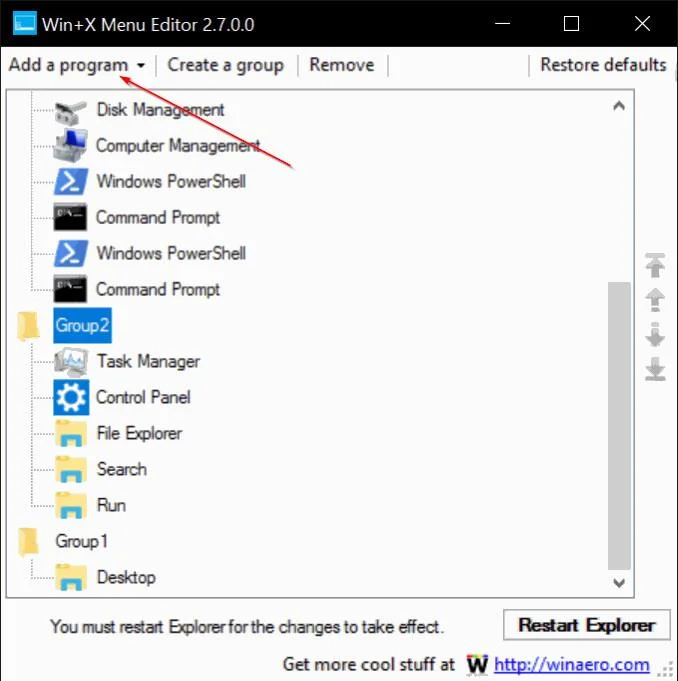
После запуска программы вы можете выбрать Группу 1, Группу 2 или Группу 3 . В приведенном ниже примере LuckyTemplates выбирает группу 2 , чтобы добавить параметр «Панель управления» рядом с параметром «Настройки».
Шаг 4:
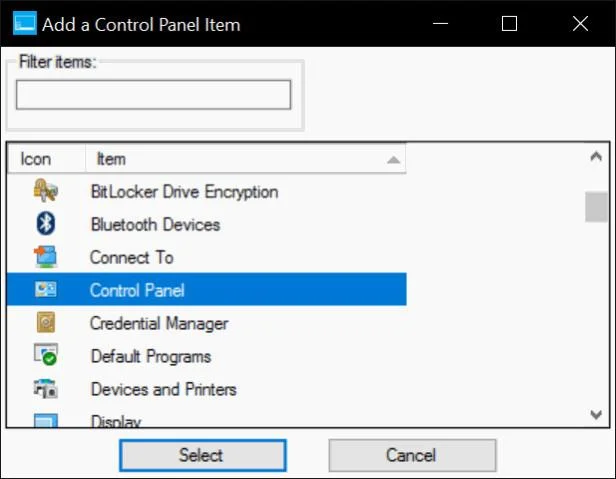
Нажмите кнопку «Добавить программу» , затем нажмите «Добавить панель управления» , выберите «Панель управления» из списка и нажмите «Добавить» .
Шаг 5:
Нажмите «Перезапустить проводник» , чтобы перезапустить проводник Windows. Параметр «Панель управления» появится в меню опытного пользователя, если щелкнуть правой кнопкой мыши кнопку «Пуск» или нажать комбинацию клавиш Windows + X.
См. еще несколько статей ниже:
-
Как использовать командную строку для управления беспроводными сетями в Windows 10?
-
Советы по быстрому и простому включению/отключению обновлений Windows в Windows 10
Удачи!





