
При форматировании раздела, жесткого диска или любого запоминающего устройства на компьютере Windows вы сможете выбрать файловую систему NTFS, FAT32 или exFAT. Выбор этого формата повлияет на процесс хранения данных, а также на их использование. А благодаря современным функциям NTFS, таким как создание копий для резервного копирования, шифрование, простое восстановление в случае сбоя устройства... многие люди с самого начала выбирают формат NTFS.
Если вы хотите преобразовать формат жесткого диска FAT32 в NTFS, это несложно. В этой статье мы покажем вам, как преобразовать FAT32 в NTFS без потери данных. Обратите внимание: в тех случаях, когда вкладка «Безопасность» не отображается в свойствах определенного файла или папки, вы также можете это исправить.
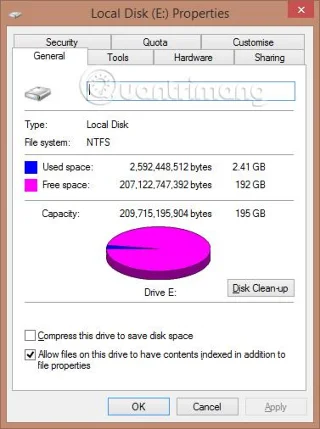
Чтобы преобразовать FAT32 в NTFS, мы воспользуемся командой, доступной в Windows.
Шаг 1:
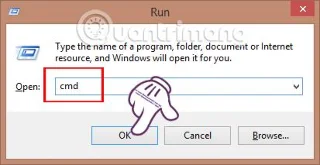
Сначала нажмите комбинацию клавиш Windows + R , чтобы открыть окно «Выполнить» . Здесь мы введем ключевое слово cmd и нажмите «ОК» , чтобы получить доступ к командной строке.
Шаг 2:
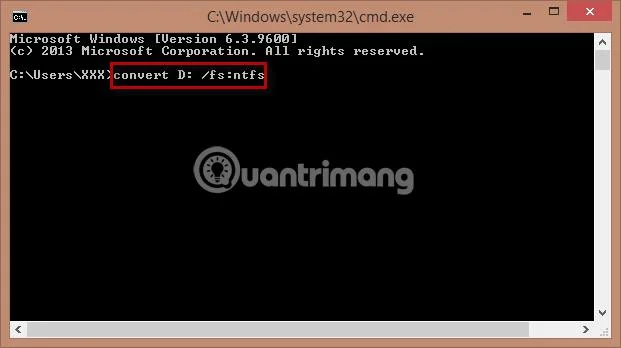
В интерфейсе окна командной строки мы введем следующую команду:
конвертировать: /fs:ntfs
Там находится диск, который вы хотите перенести . Например, если я хочу преобразовать диск D из FAT32 в NTFS , у меня будет следующая полная команда:
конвертировать D: /fs:ntfs
Шаг 3:
Сразу после этого компьютер начнет выполнять работу по преобразованию.
Далее вы получите сообщение: Тип файловой системы — FAT. Введите текущую метку тома для диска D:
Затем давайте введем имя диска (а не букву диска), который мы хотим преобразовать из FAT32 в NTFS, чтобы определить диск, который необходимо преобразовать еще раз.
Наконец, появятся уведомления. Вам просто нужно дважды нажать «ДА» , и появится сообщение «Преобразование завершено» , как будто весь процесс преобразования жесткого диска в формат NTFS завершен.
Чтобы убедиться, что процесс преобразования прошел успешно, необходимо перезагрузить компьютер . После загрузки компьютера жесткий диск будет преобразован в формат NTFS.
Выше приведены инструкции по преобразованию формата жесткого диска из формата FAT32 в формат NTFS. Как это сделать очень просто, достаточно выполнить команду команды, доступную на компьютере. Необходимо помнить, что после этого перезагрузите компьютер, чтобы изменения вступили в силу.
Для получения дополнительной информации обратитесь к следующим статьям:
Желаю вам успехов!





