
Звуки запуска, блокировки и завершения работы в Windows 10 можно изменить с помощью нескольких небольших хитростей. Если вы хотите настроить звуки запуска и блокировки в Windows 10, выполните следующие действия.
Способ 1. Отредактируйте реестр, чтобы изменить звук запуска Windows.
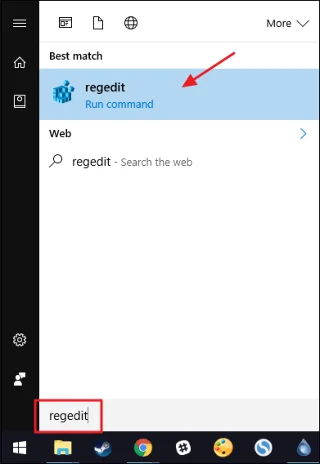
Шаг 1. Откройте редактор реестра, нажав «Пуск», затем введите regedit в поле поиска и нажмите «Ввод» , чтобы открыть редактор реестра, а затем предоставьте разрешение на внесение изменений в ваш компьютер.
Шаг 2. В окне редактора реестра перейдите к ключу:
HKEY_CURRENT_USER\AppEvents\EventLabels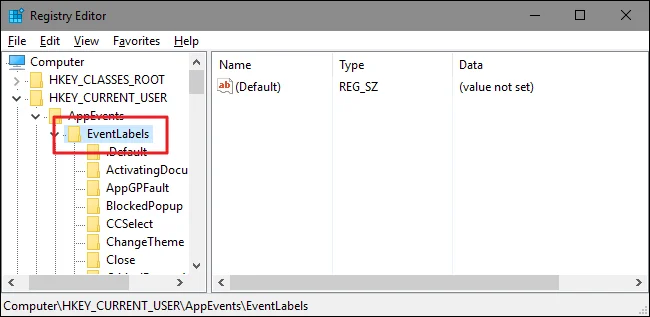
Шаг 3: Отредактируйте ключ выхода из системы.
Чтобы изменить звук выключения, выберите «Выход из системы » на левой панели окна редактора реестра под ключом EventLabels.
На правой панели дважды щелкните значение с именем ExcludeFromCPL.
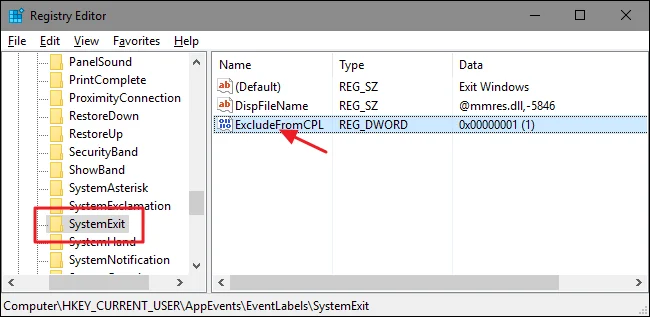
По умолчанию установлено значение 1. Ваша задача — изменить значение на 0 и затем нажать «ОК» .
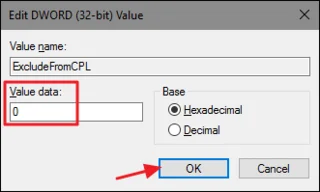
Шаг 4. Отредактируйте ключи WindowsLogoff и WindowsLogon.
Вы делаете то же самое, что и предыдущий шаг, с двумя дочерними ключами, расположенными в ключе EventLabels : WindowsLogoff и WindowsLogon. Щелкните, чтобы выбрать каждую папку, откройте значение ExcludeFromCPL и измените значение во фрейме данных значения с 1 на 0.

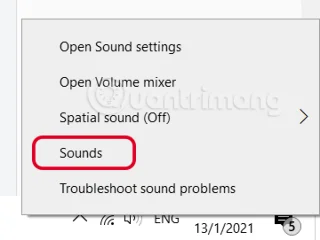
Шаг 5. Перезагрузите компьютер и проверьте наличие изменений. Щелкните правой кнопкой мыши значок динамика на панели задач и выберите «Звуки».
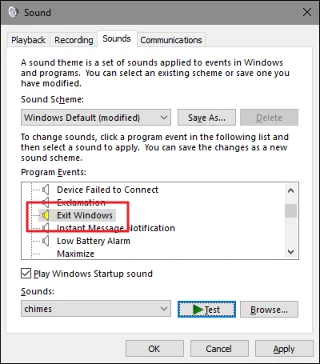
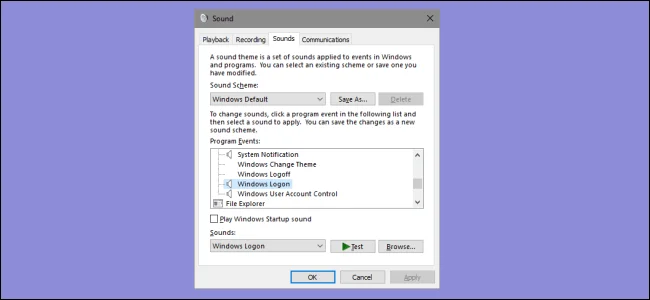
Теперь вы увидите новые действия («Выход из Windows», «Выход из Windows» и «Вход в Windows»), доступные в окне, и вы можете выбрать любой звук для этих действий.
Если по какой-то причине вы хотите скрыть эти действия в окне панели управления, просто выполните те же действия в редакторе реестра и измените каждое значение ExcludeFromCPL на 1 , и все готово.
Способ 2. Используйте предварительно отредактированный реестр.
Если вы не хотите редактировать реестр вручную, вы можете использовать предварительно отредактированный реестр.
Загрузите Shutdown-Logoff-Logon Sound Hacks на свое устройство и установите.
После загрузки Zip-файла Shutdown-Logoff-Logon Sound Hacks на свой компьютер разархивируйте файл, и вы увидите 3 доступные папки: System Exit Sound Hacks , Windows Logon Sound Hacks и Windows Logoff Sound Hacks .
В каждой папке вы увидите 2 файла: « Добавить звук выхода системы на панель управления» и «Удалить звук выхода системы на панель управления ». Дважды щелкните файл, который хотите использовать, и следуйте инструкциям.
Теперь изменения будут применены немедленно, и вам не потребуется перезагружать компьютер с Windows.
Способ 3: используйте Resource Hacker
1. Включите «Воспроизводить звук запуска Windows» .
2. Добавьте владельца файла C:\Windows\System32\imageres.dll в проводнике.
Примечание . Начиная с Windows 10 версии 1903, вам потребуется файл C:\Windows\SystemResources\imageres.dll.mun .
3. Если вы еще этого не сделали, вам необходимо скачать и установить Resource Hacker .
4. Открытый хакер ресурсов.
5. В Resource Hacker нажмите «Файл» в строке меню и нажмите «Открыть» ( Ctrl+ O).
6. Перейдите в папку C:\Windows\System32 , выберите файл imageres.dll и нажмите «Открыть».
Примечание . Начиная с Windows 10 версии 1903, вам потребуется изменить файлы ресурсов на Allfiles (*.*) . В правом нижнем углу диалогового окна «Открыть» перейдите в папку C:\Windows\SystemResources , выберите файл imageres.dll.mun и нажмите «Открыть».
7. На левой панели Resource Hacker разверните WAVE , щелкните правой кнопкой мыши или нажмите и удерживайте 5080:1030 и нажмите «Заменить ресурс».
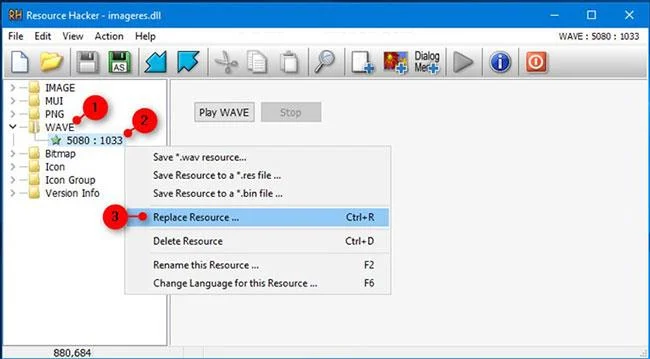
Нажмите и удерживайте 5080: 1030.
8. Нажмите «Выбрать файл».
9. Найдите и выберите файл .wav (например, «welcome.wav» ), который вы хотите использовать в качестве звука запуска Windows. Обычно лучше всего сохранять файлы .wav в папке C:\Windows\Media , чтобы предотвратить проблемы с воспроизведением при запуске.
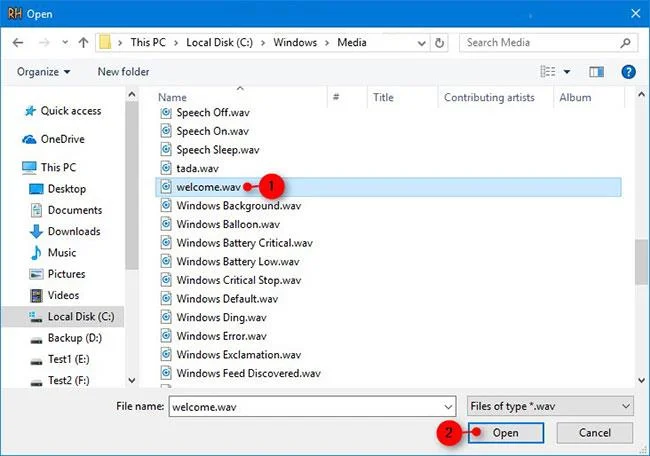
Выберите файл .wav.
10. Нажмите «Заменить».
11. В Resource Hacker нажмите «Файл» в строке меню и выберите «Сохранить как».
12. Сохраните этот пользовательский файл imageres.dll на рабочем столе.
Примечание . Начиная с Windows 10 версии 1903, это будет файл imageres.dll.mun.
13. Закройте Resource Hacker.
14. Загрузите Windows в безопасном режиме .
Если хотите, добавление контекстного меню безопасного режима может упростить загрузку Windows в безопасном режиме и последующий возврат в обычный режим.
15. Щелкните правой кнопкой мыши или нажмите и удерживайте файл C:\Windows\System32\imageres.dll в проводнике, нажмите «Переименовать» , переименуйте файл, чтобы добавить только расширение .bak в конце, нажмите Enterи нажмите «Да» для подтверждения.
Примечание . Это будет резервная копия исходного файла imageres.dll.
Чтобы восстановить исходный файл imageres.dll, вы можете переименовать текущий пользовательский файл imageres.dll в imageres.dll.old и снова переименовать исходный файл imageres.dll.bak в imageres.dll .
Начиная с Windows 10 версии 1903, это будет файл imageres.dll.mun.
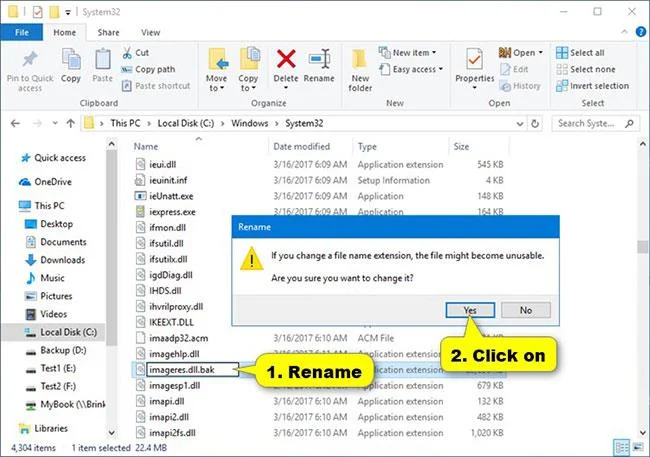
Переименуйте файл и добавьте в конце .bak.
16. Перетащите файл imageres.dll пользовательского рабочего стола , полученный на шаге 12 выше, в папку C:\Windows\System32 и нажмите «Продолжить» , если будет предложено.
Примечание . Начиная с Windows 10 версии 1903, вам нужно будет перетащить пользовательский файл imageres.dll.mun в папку C:\Windows\SystemResources , а затем нажать «Продолжить» , если будет предложено.
17. Перезагрузите Windows в обычном режиме.
См. еще несколько статей ниже:
- Инструкции по отключению Кортаны в юбилейном обновлении Windows 10
- Как использовать Кортану для выключения или перезагрузки Windows 10?
- Полностью отключить виртуального помощника Cortana в Windows 10.
Удачи!





