
Несмотря на то, что виртуальный помощник Cortana отключен, а на компьютерах с Windows 10 пользователи используют локальный поиск для поиска вещей. Однако при открытии диспетчера задач некоторые пользователи обнаружили, что Кортана все еще работает в фоновом режиме. Так почему же это так? Ответ будет в статье ниже от LuckyTemplates.
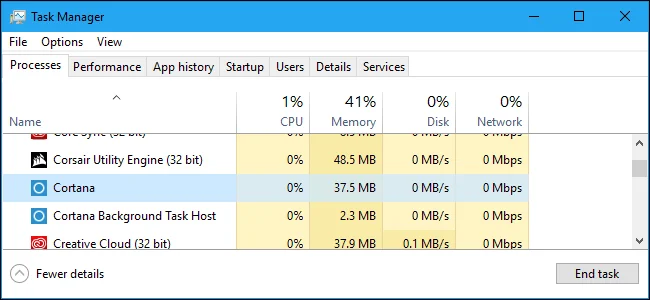
1. Действительно ли Кортана просто «SearchUI.exe»
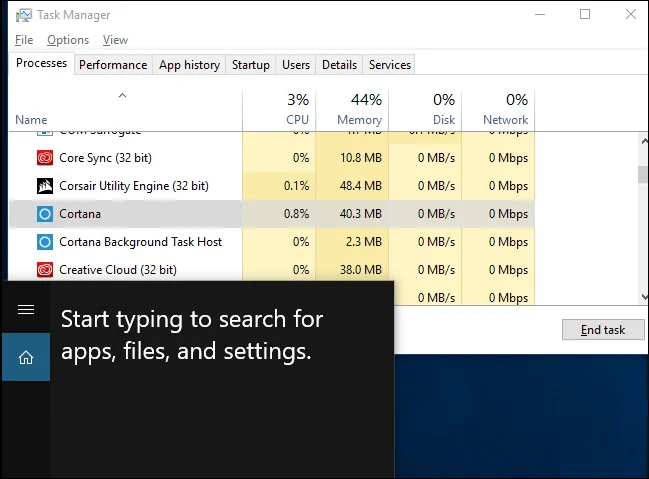
Независимо от того, включена Кортана или нет, когда вы откроете диспетчер задач, вы увидите процесс Кортаны.
Если вы щелкните правой кнопкой мыши Cortana в диспетчере задач и выберите «Перейти к деталям », вы увидите запущенную программу под названием «SearchUI.exe».
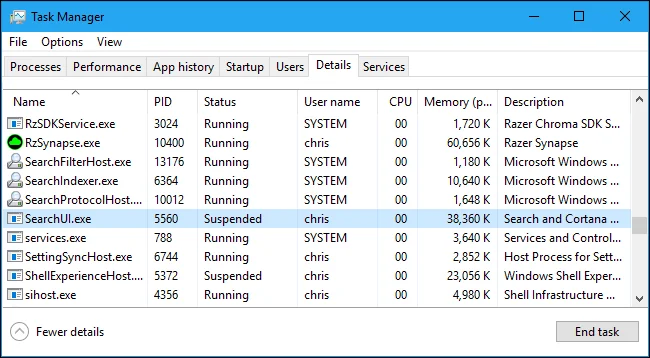
А если вы щелкните правой кнопкой мыши «SearchUI.exe» и выберите «Открыть расположение файла », вы увидите местоположение SearchUI.exe. Он является частью папки приложения «Microsoft.Windows.Cortana_cw5n1h2txyewy» в Windows.
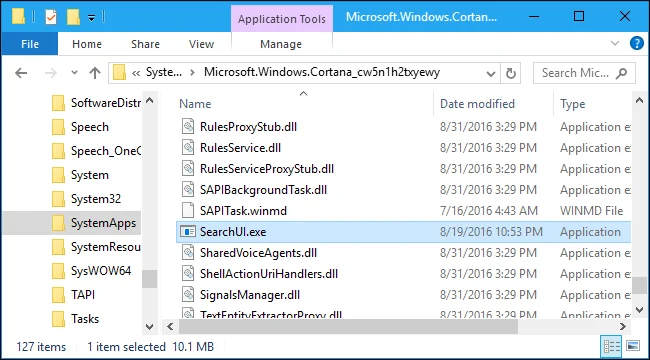
Это приложение отображается в списке запущенных процессов как «Cortana», но на самом деле это небольшой инструмент под названием SearchUI.exe.
2. «SearchUI.exe» — это функция поиска Windows.
Сначала мы отключили доступ к SearchUI.exe, затем завершили задачу Кортаны в диспетчере задач и переименовали папку «Microsoft.Windows.Cortana_cw5n1h2txyewy» в другое имя. В настоящее время Кортана больше не работает в фоновом режиме, а функция поиска Windows полностью «не работает».
Даже если я щелкну рамку «Поиск в Windows» на панели задач или нажму комбинацию клавиш, диалоговое окно «Поиск» не появится. При переименовании папки Cortana в исходное имя диалоговое окно «Поиск» появляется снова и работает нормально.
SearchUI.exe — это вообще не Кортана. Кортана — это одновременно название виртуального помощника Microsoft и название всех инструментов локального поиска, интегрированных в Windows 10.
При отключении Кортаны из реестра или групповой политики все онлайн-функции отключаются, но файлы инструмента локального поиска продолжают работать.
3. SearchUI.exe использует любые ресурсы
Кортана (или SearchUI.exe) не использует много ресурсов, поэтому вам не о чем беспокоиться.
Когда Кортана отключена с помощью предварительно отредактированного реестра, вы можете увидеть процесс Кортаны (SearchUI.exe), используя 37,4 МБ памяти и 0% загрузки ЦП.
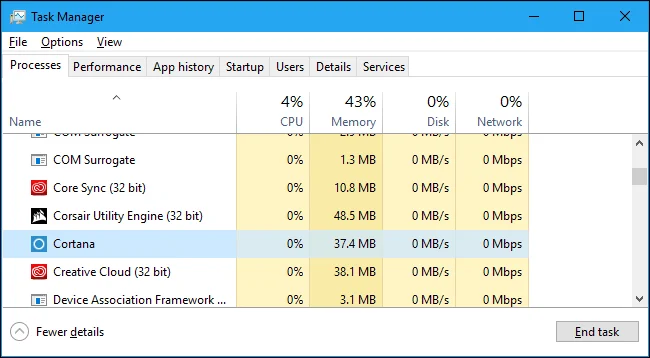
Вам может быть интересно, почему Кортана вообще использует какие-либо ресурсы. Это связано с тем, что Кортана загружается в память, поэтому она может появиться сразу же, когда вы щелкнете поле «Поиск в Windows�� на панели задач или при нажатии комбинации клавиш Windows + S.
При открытии окна поиска в Windows 10 Кортана будет использовать процессор, но только тогда, когда открыто диалоговое окно поиска.
Процесс Кортаны даже не обрабатывает индексный файл. Индексные файлы Windows проверяются внутри, поэтому их можно быстро найти в поисковых системах.
Когда Windows индексирует ваши файлы, вы увидите такие процессы, как «Хост фильтра поиска Microsoft Windows», «Индексатор поиска Microsoft Windows» и «Узел протокола поиска Microsoft Windows», использующие ЦП в диспетчере задач.
Чтобы управлять индексированием, откройте меню «Пуск» или «Панель управления» и найдите «Параметры индексирования». Запустите появившийся ярлык «Параметры индексирования». Эта панель управления позволяет вам выбрать местоположение индексного файла Windows, выбрать точные файлы и исключить файлы, которые вы не хотите индексировать.
См. еще несколько статей ниже:
Удачи!





