
По умолчанию Windows 10 интегрирует проигрыватель Windows Media в качестве мультимедийного проигрывателя. Однако, если вам слишком «наскучил» проигрыватель Windows Media, вы можете настроить другие мультимедийные проигрыватели, такие как VLC Media Player, в качестве мультимедийного проигрывателя в Windows 10. Для этого обратитесь к статье LuckyTemplates ниже.
1. Способ 1
Примечание:
Прежде чем устанавливать какое-либо приложение в качестве приложения по умолчанию в Windows 10, убедитесь, что оно сначала установлено на устройстве.
Если на вашем компьютере с Windows 10 нет VLC Player, вы можете загрузить приложение на свое устройство и установить его здесь .
Выполните следующие действия, чтобы настроить VLC Player в качестве медиаплеера по умолчанию на вашем компьютере с Windows 10:
1. Откройте окно «Настройки», нажав кнопку «Пуск», затем нажмите «Настройки» .
2. В окне «Настройки» найдите и нажмите «Система».
3. Далее на левой панели нажмите «Приложения по умолчанию» .
4. В разделе «Выбор приложений по умолчанию» вы увидите список типов данных, которые можно установить в качестве приложений по умолчанию.
5. Прокрутите вниз, чтобы найти «Музыкальный проигрыватель» , нажмите «Музыка» , затем нажмите «VLC Media Player» , чтобы установить его в качестве музыкального проигрывателя по умолчанию в Windows 10.
Затем прокрутите вниз и найдите «Видеоплеер» . В разделе «Выбор приложения» нажмите «Приложение Media Player» , затем выберите «VLC Media Player» в качестве видеоплеера по умолчанию в Windows 10.
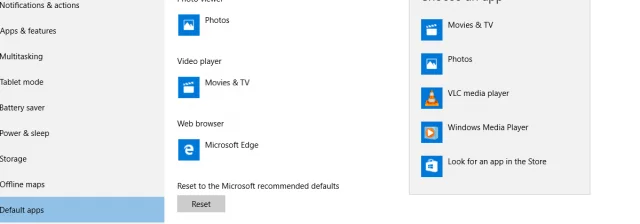
Наконец, закройте окно настроек и откройте любой видео или музыкальный файл, эти файлы будут запускаться в медиаплеере VLC Player.
Если вы хотите вернуться к настройкам по умолчанию, перейдите в «Настройки» => «Система» => «Приложения по умолчанию» => Прокрутите вниз, чтобы найти, и нажмите «Сброс» .
2. Способ 2
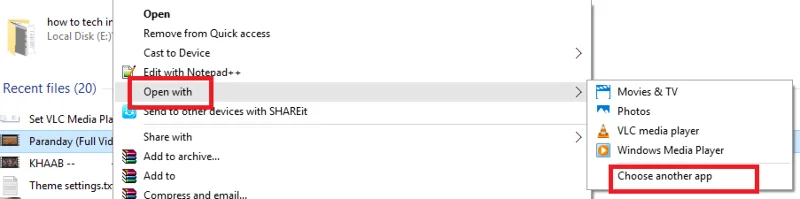
Найдите музыкальный или видеофайл, который хотите открыть с помощью VLC Media Player. Щелкните этот файл правой кнопкой мыши, затем наведите указатель мыши и выберите «Открыть с помощью» , а затем выберите «Выбрать другое приложение» . В приведенном выше примере это файл MP4.
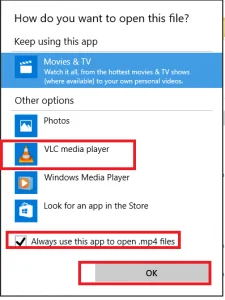
В это время на экране появится диалоговое окно «Как вы хотите открыть этот файл?». Здесь нажмите VLC Media Player в разделе «Другие параметры» .
Кроме того, не забудьте установить флажок « Всегда использовать это приложение для открытия файлов .MP4», а затем нажмите «ОК» , чтобы установить VLC Media Player в качестве приложения по умолчанию для открытия файлов MP4 в Windows 10.
Выполните те же действия, чтобы установить VLC Media Player в качестве приложения по умолчанию для открытия файлов MP3 или других форматов файлов.
См. еще несколько статей ниже:
Удачи!





