
Каждый раз, когда вы выполняете какие-либо действия в проводнике, например открываете папки или файлы… на компьютере с Windows 10. Проводник отобразит папки и файлы, которые вы использовали в последний раз.
Однако по какой-то причине вы не хотите, чтобы эта информация отображалась в проводнике, и не хотите, чтобы другие пользователи использовали ваш компьютер, чтобы узнать, что вы сделали, вы можете «очистить» календарь. Проводник Windows 10 для очистки «следов».
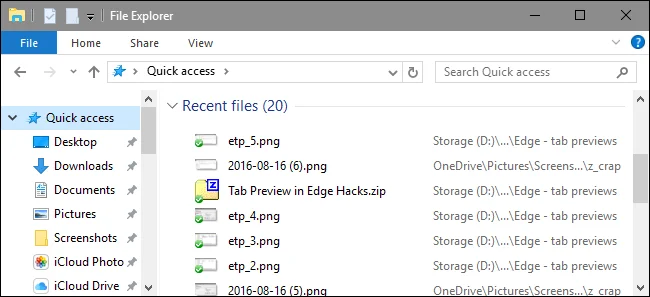
Чтобы «очистить» историю последних файлов в проводнике Windows 10, выполните следующие действия:
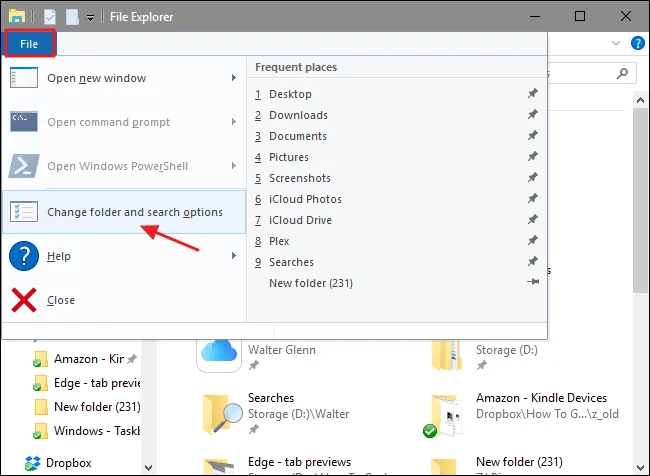
В проводнике нажмите «Меню «Файл» , затем выберите параметр «Изменить папку и параметры поиска» .
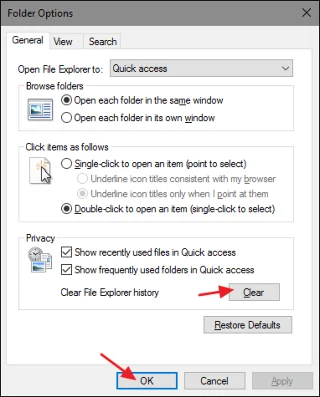
В диалоговом окне «Параметры папки» на вкладке « Общие» нажмите « Очистить », чтобы «очистить» историю в проводнике. После завершения нажмите «ОК» , чтобы вернуться в проводник.
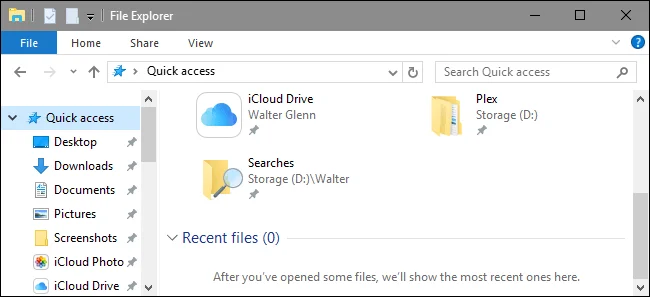
Теперь вы увидите, что в проводнике не отображаются последние элементы.
См. еще несколько статей ниже:
Удачи!





