
Каждый раз, когда вы хотите разблокировать свой компьютер, вы должны ввести свой пароль. Если вам приходится вводить пароль много раз в день, это вызывает у вас дискомфорт и трату времени. А если вы ищете другое решение для более простой разблокировки компьютера, USB Raptor — лучший выбор для вас.
USB Raptor — это бесплатный инструмент, который помогает пользователям блокировать и разблокировать компьютеры, используя USB-накопитель в качестве ключа (без необходимости ввода пароля).
Используйте USB Raptor для блокировки или разблокировки компьютера с Windows:
Шаг 1:
Сначала загрузите USB Raptor на свой компьютер, затем распакуйте ZIP-файл.
Загрузите USB Raptor на свое устройство и используйте его здесь.
Шаг 2:
После извлечения Zip-файла щелкните значок файла USB Raptor, чтобы начать установку программы.
Шаг 3:
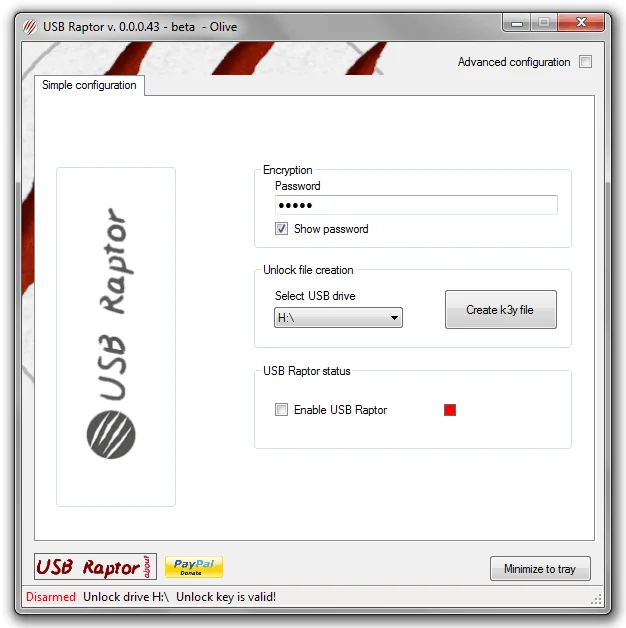
В это время на экране появится окно USB Raptor, как показано ниже.
Шаг 4:
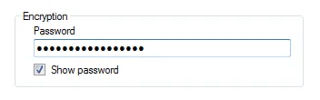
Здесь вы найдете раздел «Шифрование», затем введите пароль, который хотите использовать для активации USB Raptor.
Шаг 5:
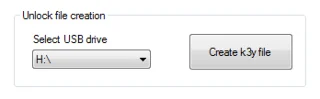
В разделе «Создание файла разблокировки» выберите USB-накопитель, который вы хотите использовать для блокировки или разблокировки компьютера с Windows, затем нажмите « Создать файл k3y».
Шаг 6:
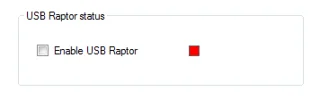
В разделе «Состояние USB Raptor» установите флажок «Включить USB Raptor» .
Шаг 7:
После активации USB Raptor на вашем компьютере вы увидите, что красный значок в разделе USB Raptor станет зеленым, как показано ниже:
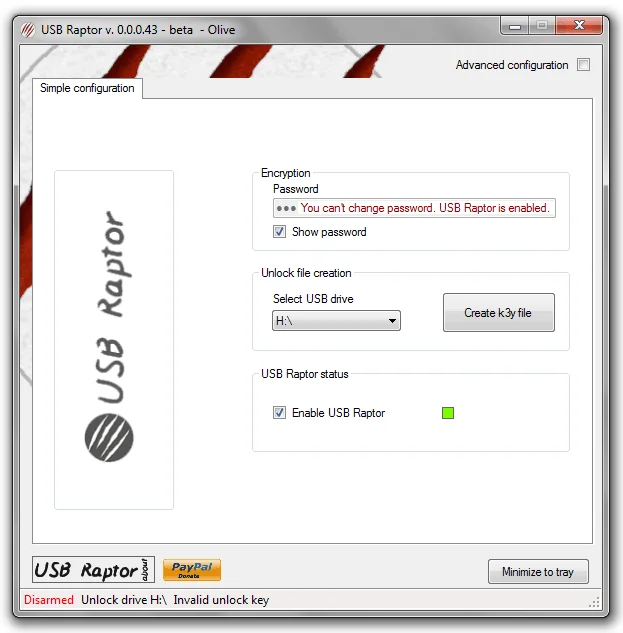
Кроме того, на экране появляется сообщение «USB Raptor поставлен на охрану!, если вынуть USB-накопитель, система будет заблокирована» .
Отныне каждый раз, когда вы захотите разблокировать свой компьютер с Windows, это будет очень просто: вам просто нужно подключить USB-накопитель к компьютеру. Или, если вы хотите разблокировать свой компьютер, вытащите USB-накопитель, и все готово.
Примечание:
Приложение USB Raptor совместимо со всеми версиями операционной системы Windows (Windows 7, Windows 8, Windows 8.1 и Windows 10).
См. еще несколько статей ниже:
- Защитите свою учетную запись Google с помощью USB-ключа безопасности.
Удачи!





