
После обновления версии Windows 10 до юбилейного обновления Windows 10 (версия 1607) Windows 10 автоматически создаст резервную копию предыдущей версии Windows 10 в папке с именем Windows.old , чтобы пользователи могли ее удалить. предыдущая версия Windows 10.
Предположим, если вы не хотите использовать старую версию Windows 10, вам следует удалить файлы старой версии Windows 10, чтобы освободить место в памяти.
Освободите место памяти после установки юбилейного обновления Windows 10
Чтобы освободить место памяти после установки юбилейного обновления Windows 10, вы можете использовать один из следующих методов:
1. Решение 1
Шаг 1:
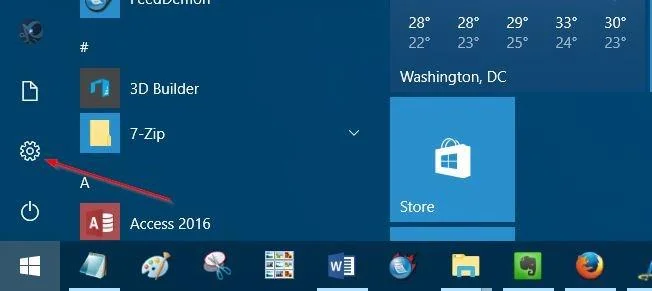
Откройте приложение «Настройки», щелкнув значок «Настройки» на левой панели меню «Пуск» или, альтернативно, нажав комбинацию клавиш Windows + I.
Шаг 2:
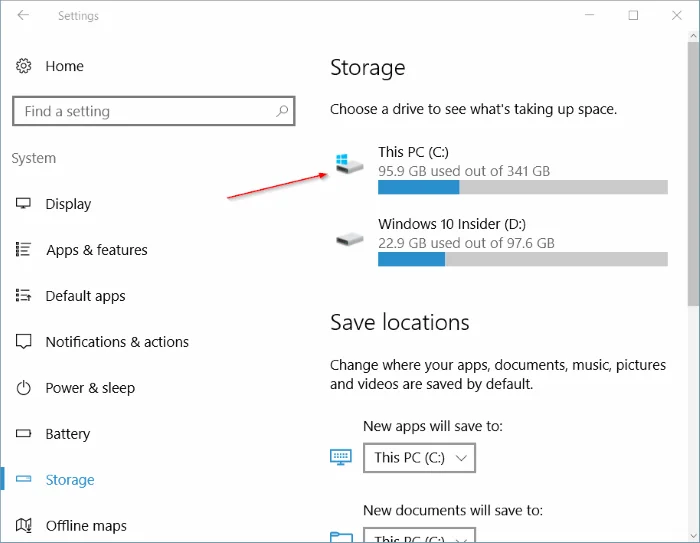
В окне «Настройки» нажмите «Система => Хранилище» .
Шаг 3:
Затем нажмите, чтобы выбрать установочный диск Windows 10 (обычно диск C). Обычно приложение «Настройки» отображает логотип Windows на установочном диске Windows 10, чтобы его было легче распознать пользователям.
Шаг 4:
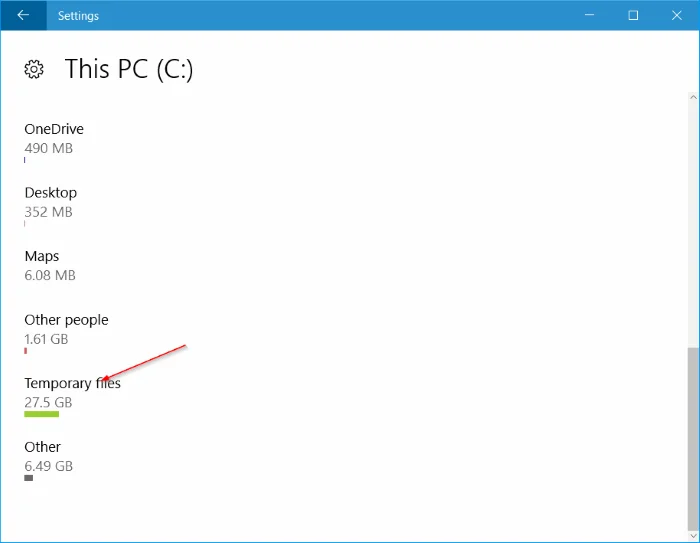
В окне «Хранилище» прокрутите вниз, чтобы найти параметр «Временные файлы» , чтобы узнать, сколько места в памяти занимают временные файлы (включая папку Windows.old).
Затем нажмите «Временные файлы» , чтобы открыть окно «Временные файлы».
Шаг 5:
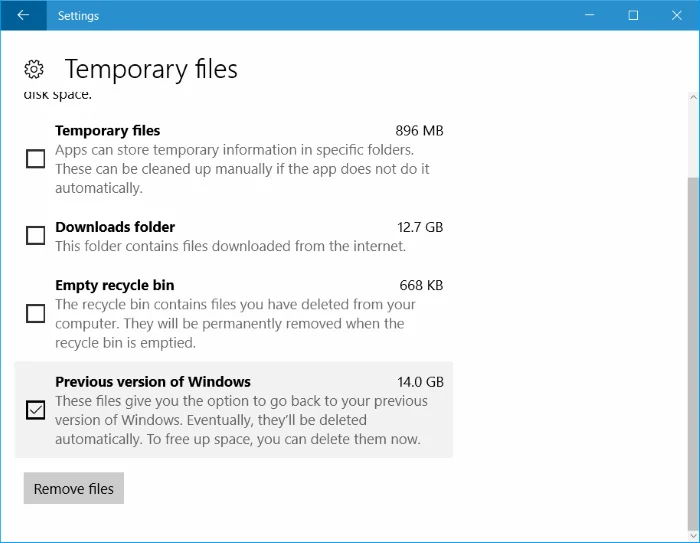
Здесь вы выбираете опцию «Предыдущая версия Windows» , а затем нажимаете «Удалить файл» , чтобы освободить место в памяти.
Кроме того, вы можете выбрать «Временные файлы» , а затем нажать «Удалить файлы» , чтобы безопасно удалить временные файлы.
2. Решение 2
Шаг 1:
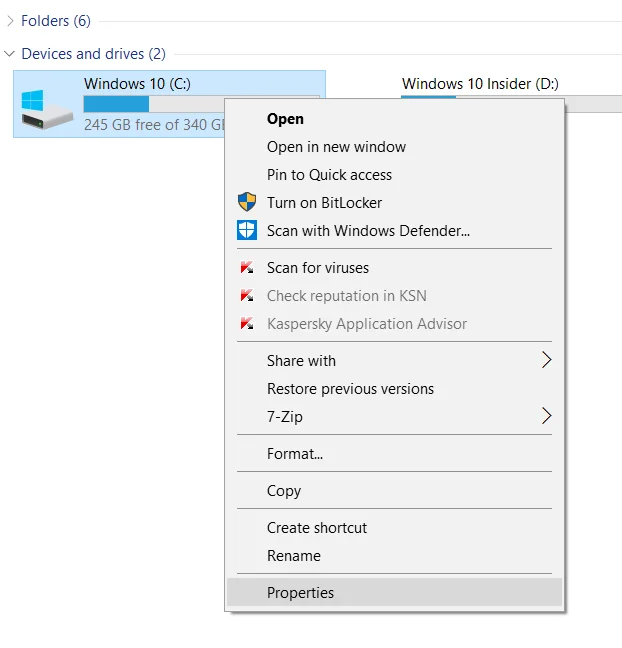
Откройте «Этот компьютер» , затем щелкните правой кнопкой мыши установочный диск операционной системы Windows 10 (обычно диск C), выберите «Свойства».
Шаг 2:
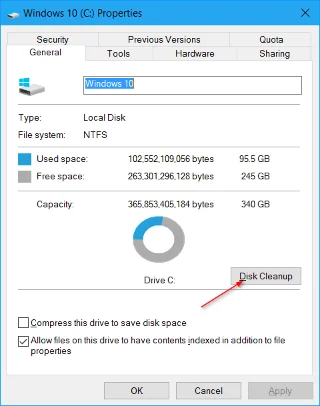
В окне «Свойства» на вкладке «Общие» нажмите «Очистка диска».
Шаг 3:
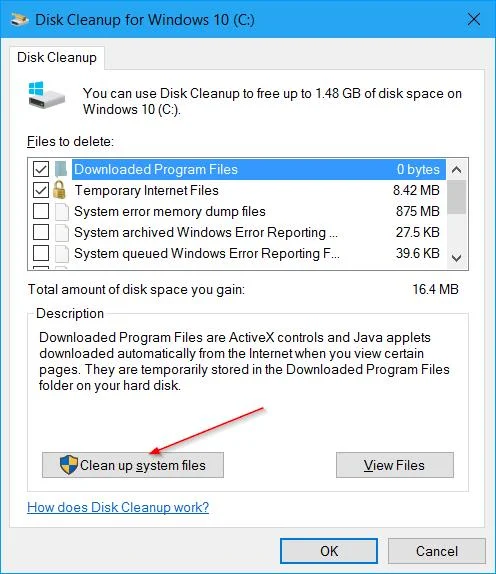
В это время на экране появляется диалоговое окно «Очистка диска», где вы нажимаете « Очистить системные файлы» .
Шаг 4:
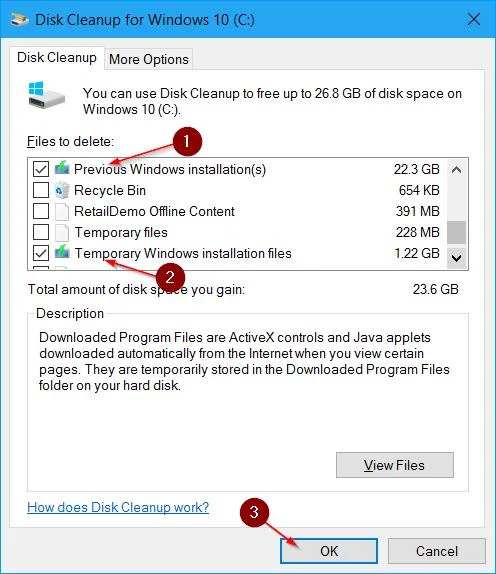
Наконец, в разделе «Файлы для удаления» отметьте «Предыдущие установочные файлы Windows» и «Временные установочные файлы Windows» , а затем нажмите «ОК» , чтобы удалить файлы из старой версии Windows и освободить место памяти.
См. еще несколько статей ниже:
Удачи!





