
Брандмауэр — это своего рода барьер между локальной сетью и другой сетью (например, Интернетом), контролирующий входящий и исходящий трафик данных.
В предыдущей статье LuckyTemplates показал вам, как включить/отключить брандмауэр через панель управления. В статье ниже LuckyTemplates расскажет вам, как включить/отключить брандмауэр Windows с помощью командной строки.
Часть 1. Включение/отключение брандмауэра Windows
Чтобы включить/отключить брандмауэр Windows с помощью командной строки, выполните следующие действия:
Шаг 1:
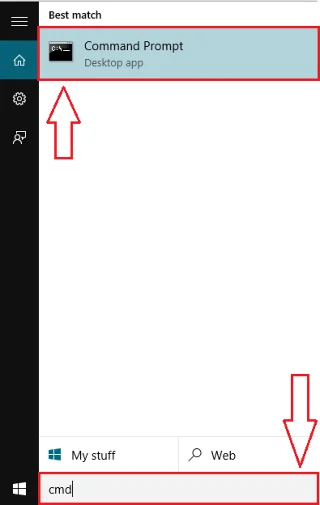
Сначала откройте командную строку. Для этого введите cmd в поле поиска в меню «Пуск».
Шаг 2:
В списке результатов поиска щелкните правой кнопкой мыши «Командная строка» и выберите « Запуск от имени администратора» , чтобы открыть командную строку в разделе «Администратор».
Шаг 3:
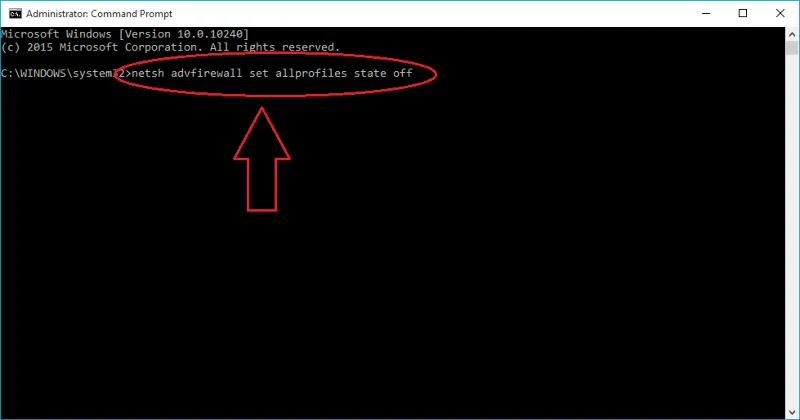
Чтобы отключить брандмауэр Windows, введите следующую команду в окно командной строки:
netsh advfirewall отключил состояние всех профилей
Шаг 4:
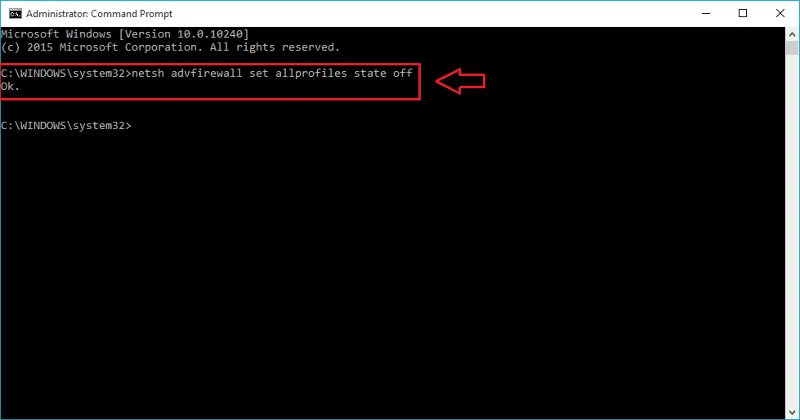
Если ошибок не возникло, в окне командной строки отобразится сообщение «ОК».
Шаг 5:
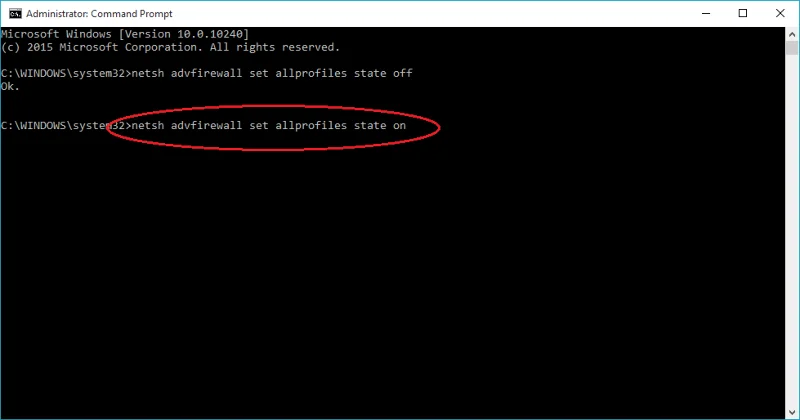
Если вы хотите активировать (переоткрыть) брандмауэр Windows, выполните те же действия и введите следующую команду в окно командной строки:
netsh advfirewall включает состояние allprofiles
Шаг 6:
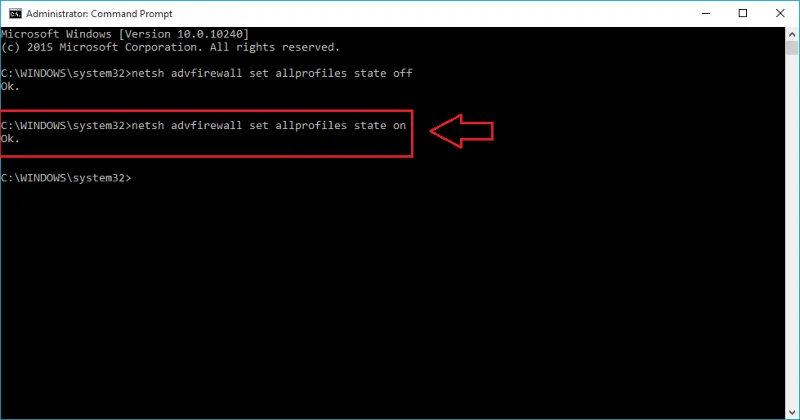
Если ошибок не возникло, в окне командной строки отобразится сообщение «ОК».
2. Некоторые другие команды
Кроме того, вы можете использовать некоторые другие команды для работы с брандмауэром Windows:
1. Включить/отключить брандмауэр для текущей учетной записи.
Если вы хотите включить или отключить брандмауэр Windows для текущей учетной записи пользователя, используйте команды ниже:
- Чтобы отключить брандмауэр Windows:
netsh advfirewall отключил состояние текущего профиля
- Чтобы активировать брандмауэр Windows:
netsh advfirewall включает состояние текущего профиля
2. Брандмауэр в доменной сети
- Чтобы отключить брандмауэр:
netsh advfirewall отключил состояние профиля домена
- Чтобы активировать Брандмауэр:
netsh advfirewall включает состояние профиля домена
3. Брандмауэр в публичной сети
- Отключите брандмауэр Windows:
netsh advfirewall отключил состояние publicprofile
- Активируйте брандмауэр Windows"
netsh advfirewall включает состояние publicprofile
4. Брандмауэр в частной сети
- Отключите брандмауэр Windows:
netsh advfirewall отключил состояние частного профиля
- Активируйте брандмауэр Windows:
netsh advfirewall включает состояние частного профиля
См. еще несколько статей ниже:
Удачи!





