
Существует множество способов заблокировать программу в операционной системе Windows, но, пожалуй, самый эффективный способ заблокировать приложение или программу в Windows — это использовать брандмауэр Windows.
Большинство пользователей, которые хотят заблокировать определенную программу, часто используют брандмауэр Windows, поскольку это занимает всего несколько секунд, что экономит много времени.
Шаг 1:
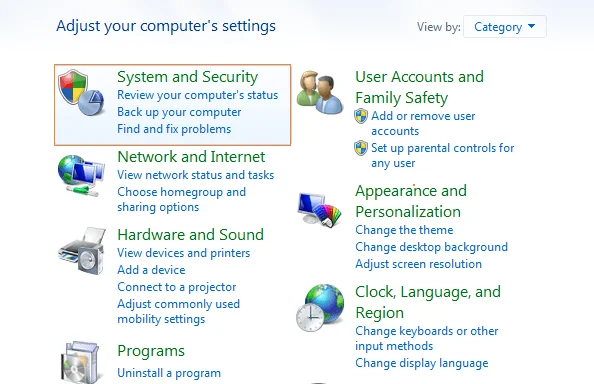
Сначала откройте Панель управления , затем в окне Панели управления выберите Система и безопасность.
Шаг 2:
Далее в окне «Система и безопасность» выберите параметр « Разрешить программу через брандмауэр Windows» в разделе «Брандмауэр Windows».

Шаг 3:
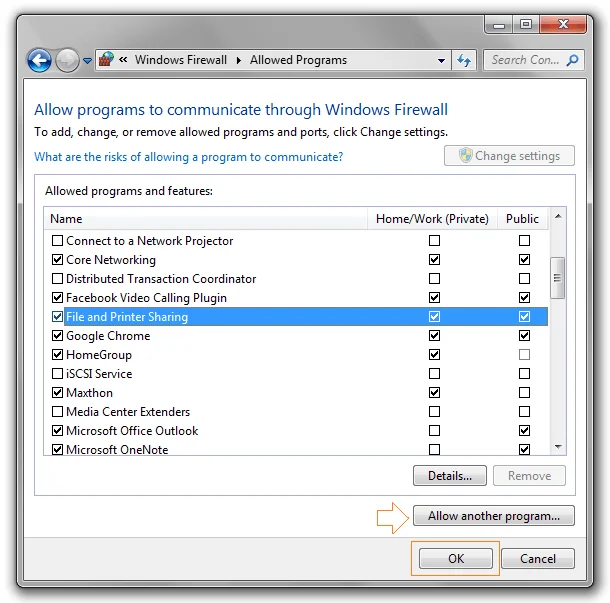
В это время на экране появится окно «Разрешить программам обмениваться данными через брандмауэр Windows». Здесь непроверенные элементы — это элементы, доступ к которым заблокирован, а отмеченные элементы — это элементы с разрешенным доступом.
Шаг 4:
Чтобы внести какие-либо изменения в этом окне, сначала нажмите кнопку «Изменить настройки» в правом верхнем углу.
Шаг 5:
Чтобы заблокировать или разблокировать любую программу, найдите ее в списке, затем установите или снимите флажок с этой программы и нажмите « ОК».
Шаг 6:
Если программа, которую вы хотите заблокировать или разблокировать, не отображается в списке в окне «Разрешить программам обмениваться данными через брандмауэр Windows», нажмите кнопку «Разрешить другую программу...» .
Шаг 7:
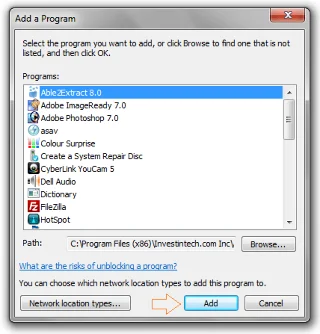
Теперь на экране появится новое окно, в котором вы можете выбрать программу, которую хотите добавить, а затем нажать кнопку «Добавить» .
Шаг 8:
Если вы все еще не можете найти программу, которую хотите заблокировать или разблокировать, нажмите кнопку «Обзор...» , чтобы выбрать программу на своем компьютере под управлением Windows.
Шаг 9:
После этого нажмите ОК.
См. еще несколько статей ниже:
Удачи!





