
Режим разработчика — это новая функция, разработанная в операционной системе Windows 10. Благодаря этой функции вам не требуется лицензия разработчика для разработки, тестирования или установки приложений. Просто включите режимы разработчика в Windows 10, и все будет настроено.
1. Что такое режим разработчика в Windows 10?
Режим разработчика — это новая функция, разработанная в операционной системе Windows 10. Благодаря этой функции вам не требуется лицензия разработчика для разработки, тестирования или установки приложений. Просто включите режимы разработчика в Windows 10, и все будет настроено.
Эта функция позволяет разработчикам тестировать свои приложения, разрабатываемые в системе, чтобы увидеть, работают ли они правильно или нет.
Если вы все еще используете устройство с Windows 8x для разработки или тестирования приложений с помощью Visual Studio 2013 или Visual Studio 2015, вам все равно потребуется лицензия разработчика или подписка для вашего устройства с Windows Phone.
2. Активируйте режим разработчика в Windows 10.
2.1. Активируйте режим разработчика в Windows 10
Чтобы активировать режим разработчика в Windows 10, выполните следующие действия:
Сначала откройте приложение «Настройки», затем нажмите «Обновление и безопасность» . Затем нажмите «Для разработчиков» на левой панели. Затем нажмите, чтобы выбрать режим разработчика .
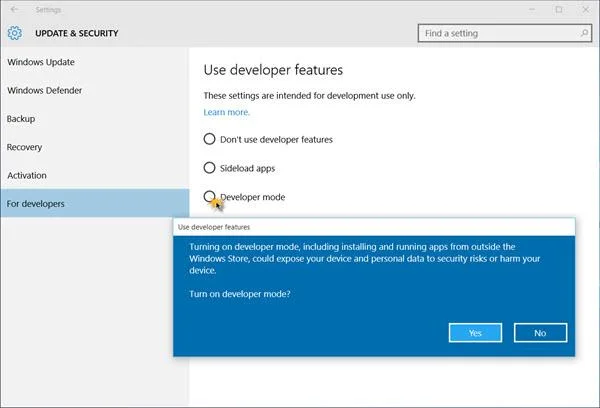
В это время на экране появится окно с просьбой подтвердить, хотите ли вы активировать режим разработчика или нет? Нажмите «Да» , чтобы активировать режим разработчика.
2.2. Используйте редактор групповой политики, чтобы включить режим разработчика.
Сначала откройте редактор групповой политики, затем перейдите по следующему пути:
Политика локального компьютера > Конфигурация компьютера > Административные шаблоны > Компоненты Windows > Развертывание пакета приложения
Ваша следующая задача — включить следующие параметры:
1. Разрешите установку всем доверенным приложениям.
2. Позволяет разрабатывать приложения Магазина Windows и устанавливать их из интегрированной среды разработки (IDE).
2.3. Используйте Regedit
Чтобы включить режим разработчика с помощью Regedit, выполните следующие действия:
Сначала откройте редактор реестра, затем перейдите по пути ниже:
1. HKLM\SOFTWARE\Microsoft\Windows\CurrentVersion\AppModelUnlock\AllowAllTrustedApps
2. HKLM\SOFTWARE\Microsoft\Windows\CurrentVersion\AppModelUnlock\AllowDevelopmentWithoutDevLicense
Следующим шагом будет установка значения DWORD равным 1.
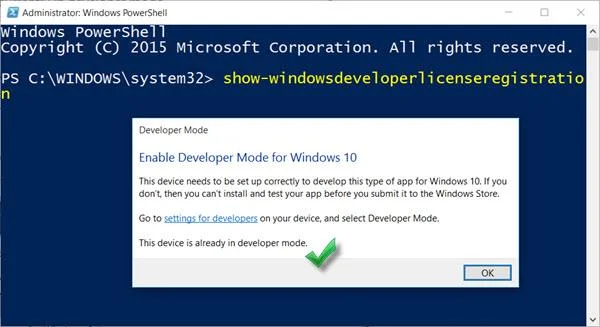
Если вы хотите проверить, включен ли режим разработчика, запустите PowerShell в режиме администратора, затем введите командную строку ниже и нажмите Enter:
витринылицензия застройщикарегистрация
Теперь вы увидите диалоговое окно подтверждения. Это устройство уже находится в режиме разработчика, отображаемое на экране.
См. еще несколько статей ниже:
Удачи!





