
Запуск Windows 10 предоставляет пользователям множество новых функций, а качество графики также улучшилось по сравнению с предыдущими версиями Windows. Однако чем больше графических эффектов вы добавите, тем медленнее будут выполняться операции в Windows 10, особенно для тех, кто устанавливает на свой компьютер много программного обеспечения или инструментов.
Медленное отображение контекстного меню на компьютерах с Windows 10 – не редкость. Когда мы используем контекстное меню на панели задач, оно будет работать на 2-3 секунды медленнее, чем обычно. Это вызывает чувство неудовольствия у пользователей, даже если медленная скорость не существенна. В этой статье LuckyTemplates покажет вам, как справиться с медленным отображением меню при щелчке правой кнопкой мыши на компьютере с Windows 10.
Шаг 1:
Нажмите комбинацию клавиш Win+R , чтобы открыть диалоговое окно «Выполнить» . Затем введите regedit и нажмите «ОК» , чтобы получить доступ.
Шаг 2:
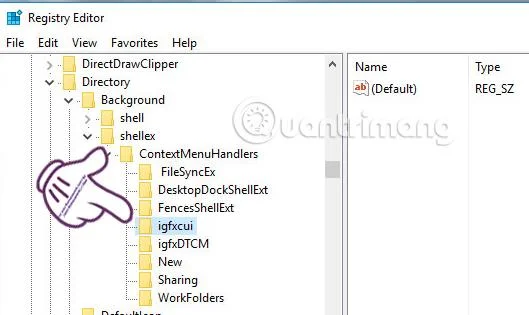
Появится интерфейс окна редактора реестра . Вы следуете по следующему пути к каталогу:
HKEY_CLASSES_ROOT > Каталог > Фон > shelex > ContextMenuHandlers
Шаг 3:
Нажмите на папку ContextMenuHandlers , и появится множество других подпапок. Он будет содержать 1 из следующих 3 важных файлов:
- Igfxcui : если ваша система использует драйвер Intel Graphics Options .
- igfxDTCM : если ваша система использует драйвер Intel Graphics Properties .
- NvCplDesktopContext : если в вашей системе используется видеокарта NVDIA .
Шаг 4:
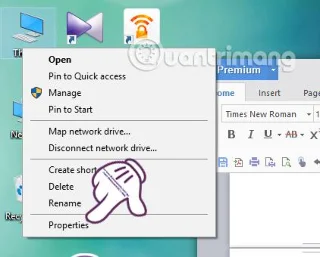
Далее переходим к проверке графического драйвера в системе , щелкнув правой кнопкой мыши «Этот компьютер» и выбрав «Свойства» .
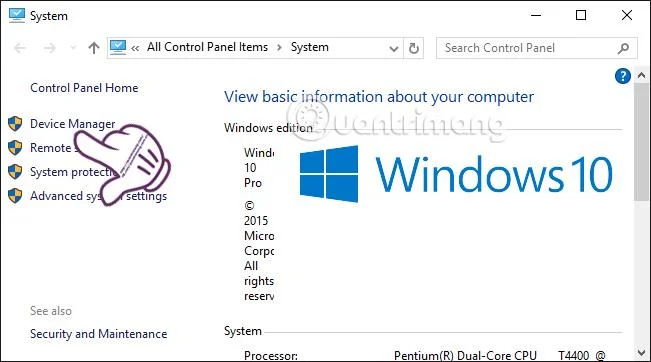
Появится окно «Система» , нажмите «Диспетчер устройств» .
Шаг 5:
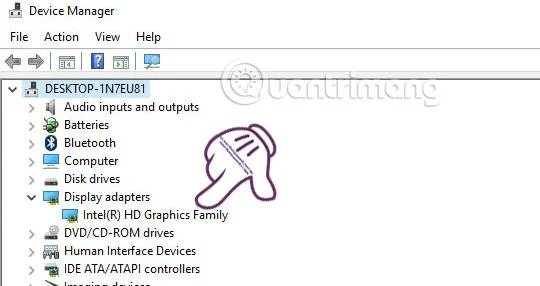
В интерфейсе диспетчера устройств перейдите в раздел «Адаптеры дисплея» , чтобы проверить видеокарту в системе.
Шаг 6:
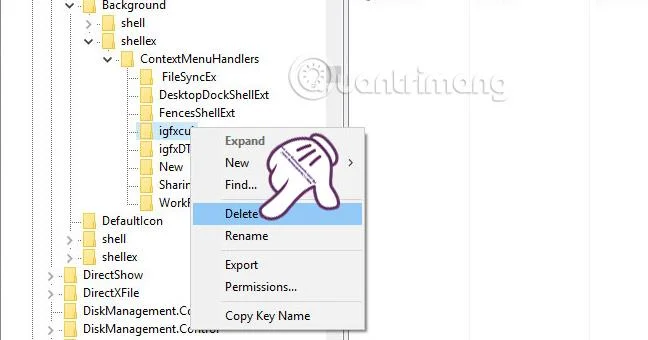
Возвращаясь к интерфейсу редактора реестра , мы удаляем файл, соответствующий графическому драйверу в нашей компьютерной системе. Щелкните правой кнопкой мыши и выберите «Удалить» , и все готово.
Наконец, вернитесь к экрану компьютера и выполните операции с помощью контекстного меню, чтобы проверить результаты. Если вы не видите никаких изменений, выключите компьютер и перезагрузите его. Прежде чем сделать это, нам также следует создать резервную копию реестра, чтобы не потерять важные папки.
Для получения дополнительной информации обратитесь к следующим статьям:
- 7 способов и настроек в статье помогут вашей Windows 10 «быстрее ветра»
Желаю вам успехов!





