
Запуск нового инструмента от Microsoft под названием Refresh Windows Tool решит все проблемы, а также поможет пользователям переустановить операционную систему Windows 10. Раньше для переустановки компьютера мы по-прежнему часто использовали USB- или DVD-диски. Однако при использовании этого инструмента обновить операционную систему Windows 10 будет проще.
Инструмент выполнит сброс и удалит предустановленные приложения в Windows, а затем полностью обновит компьютер. Эта программа аналогична функции обновления в Windows 8 и 8.1. В статье ниже мы поможем вам переустановить операционную систему Windows 10 с помощью инструмента обновления Windows.
Примечание . Инструмент обновления Windows доступен только для участников программы предварительной оценки Windows (Home или Pro), интегрированных с Windows 10 Insider Preview, сборка 14342 или более поздней версии. Подключитесь к Интернету, чтобы загрузить установочный ISO-файл Windows 10 емкостью 3 ГБ.
Шаг 1:
Прежде всего нам необходимо скачать Refresh Windows Tool на наш компьютер по ссылке ниже.
Шаг 2:
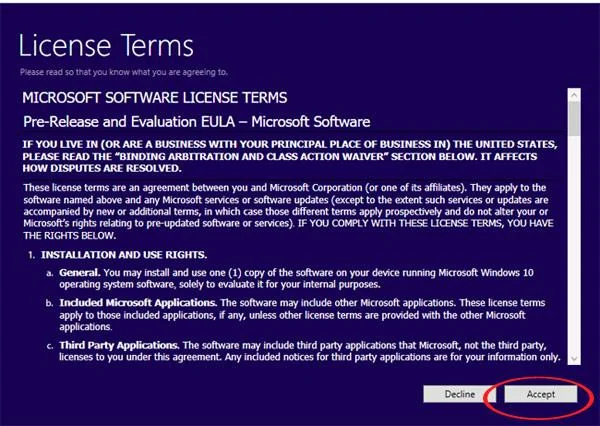
После завершения загрузки вы установите инструмент. Появится окно интерфейса с условиями использования Microsoft. Нажмите «Принять» , чтобы согласиться и продолжить установку программы.
Шаг 3:
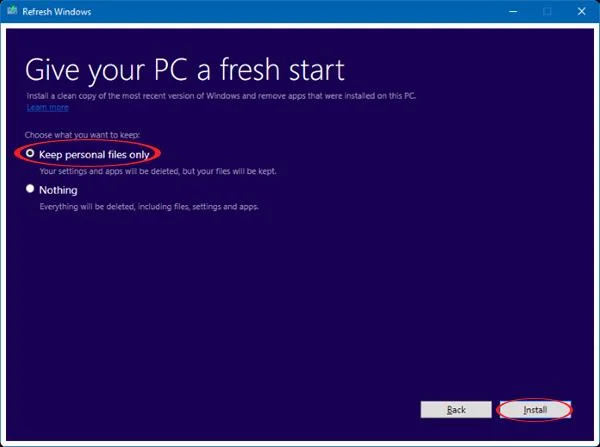
Затем программа спросит, хотите ли вы сохранить все файлы на своем компьютере. Если вы хотите установить флажок «Сохранить только личный файл» . Если вы не хотите его сохранять, выберите «Ничего» .
Шаг 4:
Наконец, выберите «Установить» , чтобы переустановить операционную систему Windows 10.
Примечание:
- Любые сторонние приложения, установленные на вашем компьютере, будут удалены, как бесплатные, так и платные. Будут сохранены только собственные приложения Windows 10.
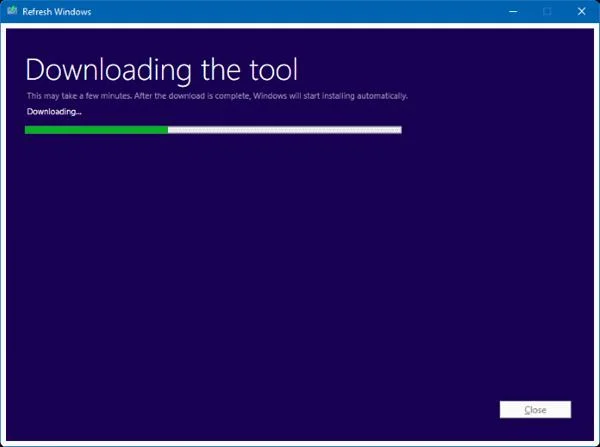
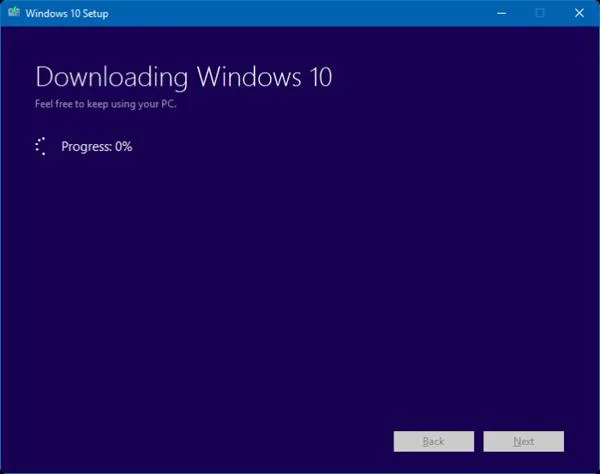
- Процесс будет происходить автоматически от загрузки до переустановки операционной системы.
- Если мы решили сохранить личные файлы и используемая нами версия Windows 10 новее, чем версия в этом инструменте, мы должны выбрать «Ничего» или при желании остановить установку.
- При необходимости установку можно отменить, даже если программа запускается автоматически.
- Приложения Windows, доступные в Магазине, можно переустановить с помощью учетной записи Microsoft.
Операции по переустановке Windows 10 с помощью Refresh Windows Tool завершены. Чтобы избежать нежелательных ситуаций, не забудьте сделать резервную копию всех данных перед установкой.
Для получения дополнительной информации обратитесь к следующим статьям:
- 7 способов и настроек в статье помогут вашей Windows 10 «быстрее ветра»
Желаю вам успехов!





