
При подключении портативного жесткого диска, такого как USB-накопитель или даже SD-карта... с ошибками, все данные повреждаются... к компьютеру с Windows 10, чтобы исправить ошибку, но не удается, когда Тогда вы можете подумать о решение, например, использование DiskPart для исправления ошибки.
DiskPart — это команда, которая уже давно встроена в Windows и позволяет управлять устройствами хранения, разделами и томами с помощью функций, которых нет в других инструментах, таких как «Форматирование» или «Управление дисками».
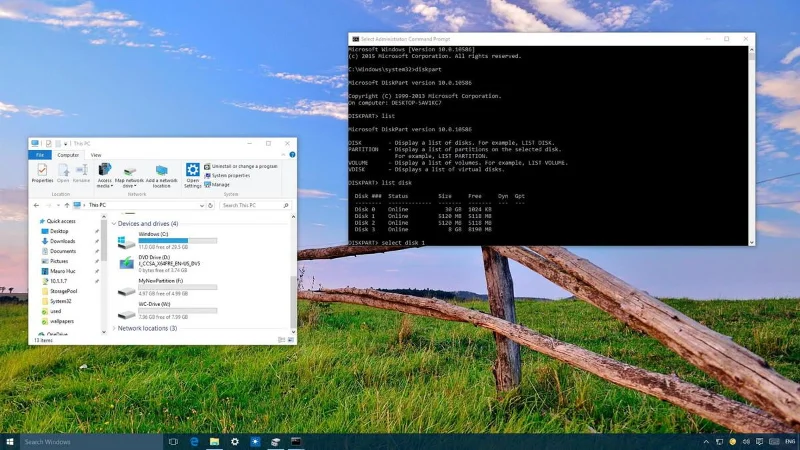
Используйте DiskPart для форматирования и очистки неактивных жестких дисков в Windows 10.
Примечание:
Использование DiskPart сотрет все данные на выбранном вами портативном жестком диске, поэтому вы не сможете отменить какие-либо изменения. Важно правильно выбрать портативный жесткий диск, который вы хотите «очистить» и отформатировать.
Совет для вас: прежде чем делать это, вам следует сначала создать резервную копию системы, чтобы предотвратить возникновение неприятных ситуаций.
1. Нажмите комбинацию клавиш Windows + X , чтобы открыть меню опытного пользователя, затем выберите «Командная строка (Администратор)» .
2. Подключите портативный жесткий диск, который хотите отформатировать, к компьютеру.
3. Введите приведенную ниже командную строку в окно командной строки и нажмите Enter:
diskpart4. Введите приведенную ниже командную строку в окно командной строки и нажмите Enter, чтобы отобразить все доступные диски на вашем компьютере с Windows 10:
list disk5. Определите диск, который хотите очистить.
В приведенном ниже примере вы можете видеть, что в списке дисков указано 4 диска, включая диск 0, который содержит 30 ГБ, поэтому вы можете быстро определить его как основной системный диск. В этом примере нам нужно отформатировать и очистить диск 3.
Используйте команду ниже, чтобы выбрать диск и нажмите Enter:
select disk 3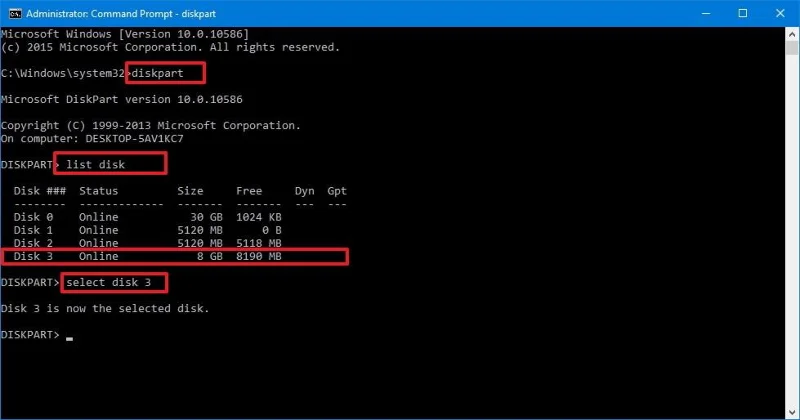
В приведенной выше команде вы можете изменить 3 на количество дисков, которые вы хотите очистить. Если вы выберете неправильный диск, DiskPart сотрет все данные на диске, который вы выбрали по ошибке.
6. Введите следующую команду в командную строку, чтобы очистить диск, и нажмите Enter:
clean7. Введите команду ниже, чтобы убедиться, что диск все еще выбран, а затем нажмите Enter:
list diskЕсли диск все еще выбран, рядом с ним вы увидите звездочку (*).
8. Введите команду ниже, чтобы создать раздел, и нажмите Enter:
create partition primary10. Введите команду ниже, чтобы активировать раздел, и нажмите Enter:
active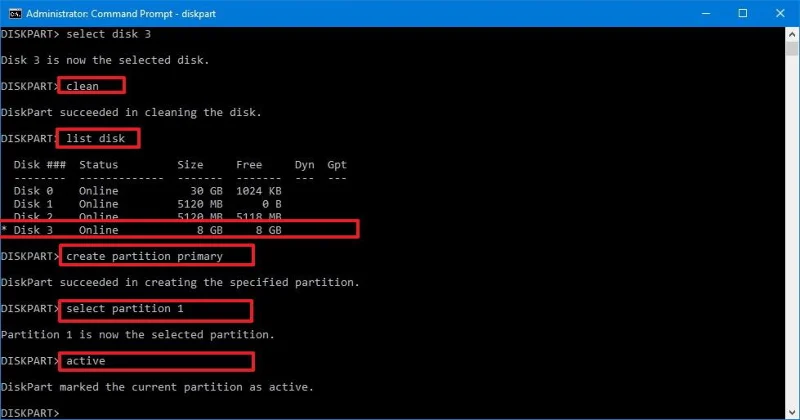
11. Введите команду ниже, чтобы отформатировать раздел с использованием NTFS и установить метку, затем нажмите Enter:
format FS=NTFS label=WC-Drive quickПримечание. В приведенной выше команде замените WC-DRIVE именем диска, который вы хотите использовать.
12. Введите команду ниже, чтобы получить доступ к букве диска, и нажмите Enter:
assign letter=W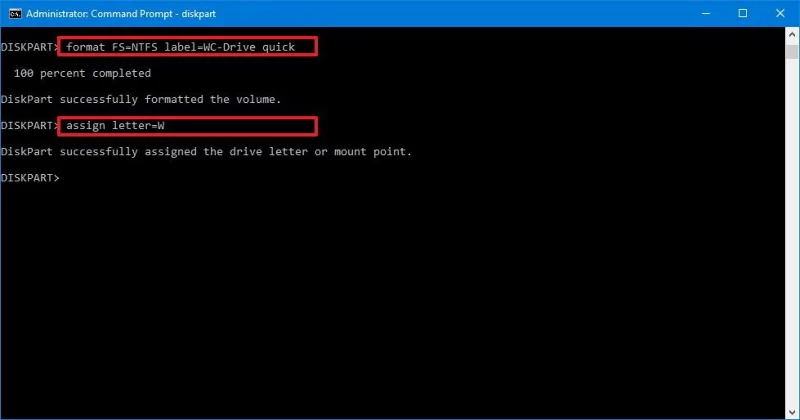
Примечание. В приведенной выше команде замените W буквой имени диска вашего компьютера.
13. Введите выход, чтобы закрыть DiskPart и завершить процесс.
См. еще несколько статей ниже:
- Устранить проблему, при которой восстановление системы не работает в Windows 10/8/7.
- Все о запуске Windows в безопасном режиме
- Запустите Windows 7, 8, 10 в безопасном режиме без клавиши F8.
Удачи!





