
Очистка диска — один из инструментов «обслуживания», который уже давно интегрирован в Windows. Этот инструмент позволяет пользователям освободить больше места на компьютере путем «очистки» временных файлов и системных файлов, которые практически больше не используются, но занимают довольно большой объем места, например, установочные файлы и обновления предыдущих версий Windows. .
Ограничением этого инструмента является то, что пользователи должны запускать его вручную. Однако в Windows 10 пользователи могут настроить автоматический запуск инструментов для удаления определенных файлов на компьютере пользователя.
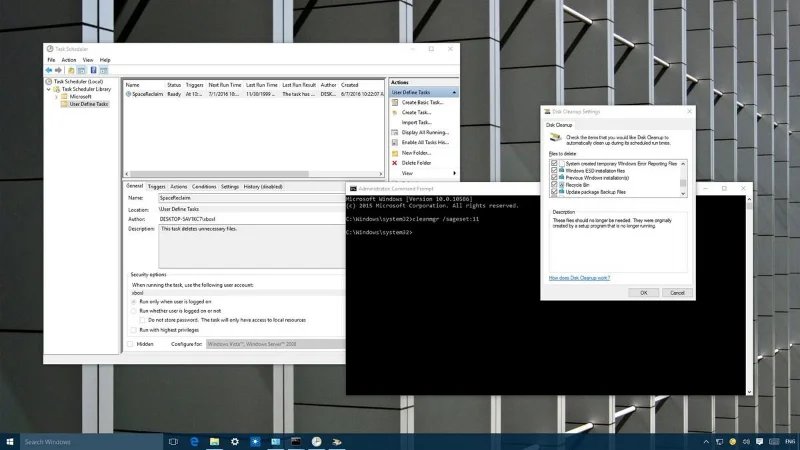
1. Настройте очистку диска на автоматический запуск на вашем компьютере.
1. Нажмите комбинацию клавиш Windows + X , чтобы открыть меню опытного пользователя, в котором вы выбираете опцию «Командная строка (Администратор)» .
2. Введите приведенную ниже команду в окно командной строки и нажмите Enter:
Cleanmgr /sageset:11
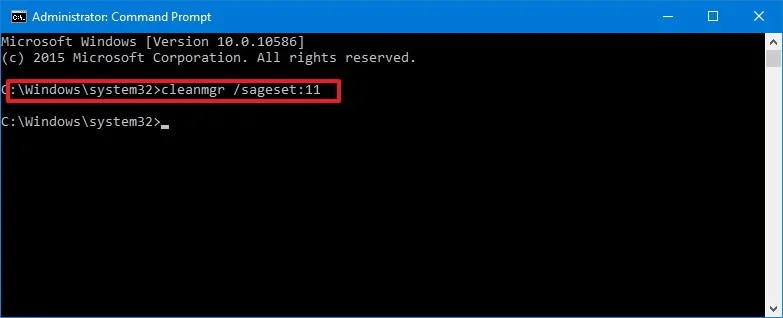
В приведенной выше команде используйте /sagest:n , чтобы открыть настройки очистки диска, а также создать ключ реестра для хранения выбранных вами настроек. Число n, хранящееся в реестре, показывает настройки, которые вы хотите использовать с этим инструментом.
Число n может быть любым числом от 0 до 65535 и по сути похоже на имя файла, в котором указаны все конкретные настройки, которые вы хотите использовать. Таким образом, вы можете установить разное время для запуска инструмента с разными настройками в разное время.
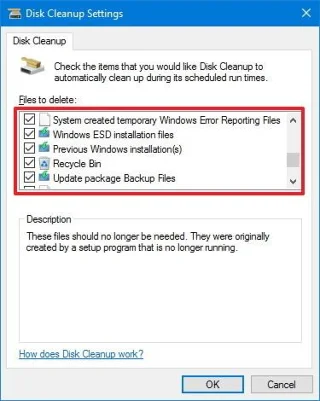
3. После появления окна «Настройки очистки диска» в списке опций отметьте элементы, которые инструмент должен автоматически удалять из вашей системы. Некоторые файлы, которые вы можете удалить:
- Очистка Центра обновления Windows: очистка файлов обновлений Windows.
- Загруженные программные файлы : программы загружаются и устанавливаются непосредственно из Интернета.
- Временные файлы Интернета: файлы, которые временно сохраняются во время доступа к веб-страницам.
- Временные файлы: Временные файлы.
- Файлы дампа памяти системной ошибки: файлы, удаленные во время сбоя системной памяти.
- Файлы, удаленные при обновлении Windows: файлы, удаленные в процессе обновления Windows.
- Установочные файлы Windows ESD: Установочные файлы Windows ESD.
- Предыдущие установки Windows: файлы, устанавливающие предыдущие версии Windows.
- Корзина: файлы в корзине.
- Временные установочные файлы Windows: Временные установочные файлы Windows.
4. Нажмите «ОК» , чтобы сохранить изменения настроек в реестре.
5. Затем нажмите «Пуск» , затем введите ключевое слово «Планировщик заданий» в поле поиска , чтобы открыть утилиту «Планировщик заданий».
6. Щелкните правой кнопкой мыши «Библиотека планировщика задач» , затем нажмите « Новая папка» и назовите эту папку, например «Пользовательские задачи…».
7. Щелкните правой кнопкой мыши только что созданную папку и выберите «Создать базовую задачу» .
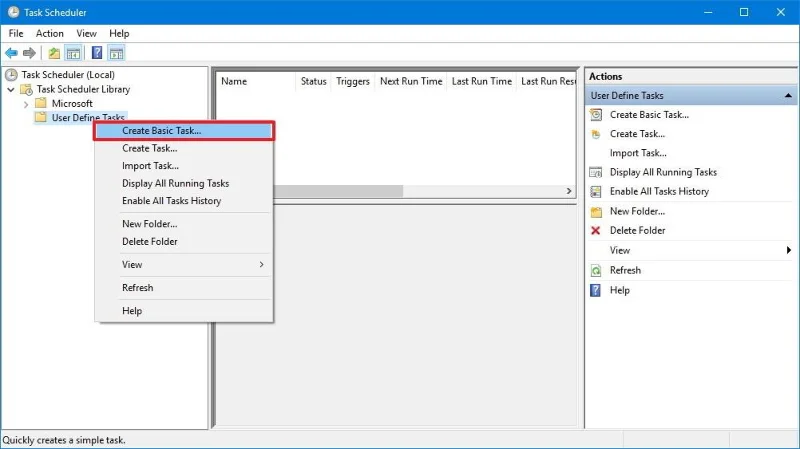
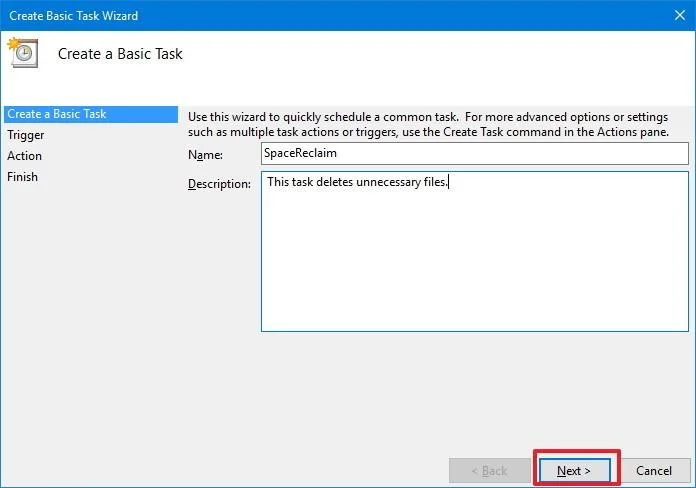
8. Назовите задачу, затем добавьте описание, если хотите, и нажмите «Далее» .
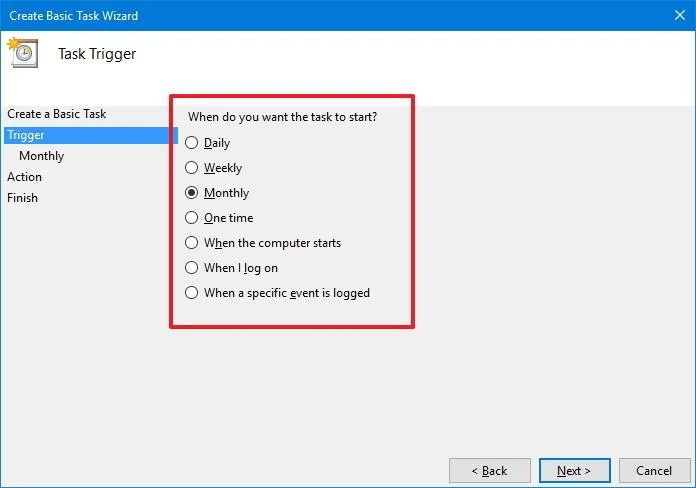
9. Выберите время, в течение которого задача будет выполняться, и нажмите «Далее» .
10. Выберите дату и время, затем нажмите «Далее» .
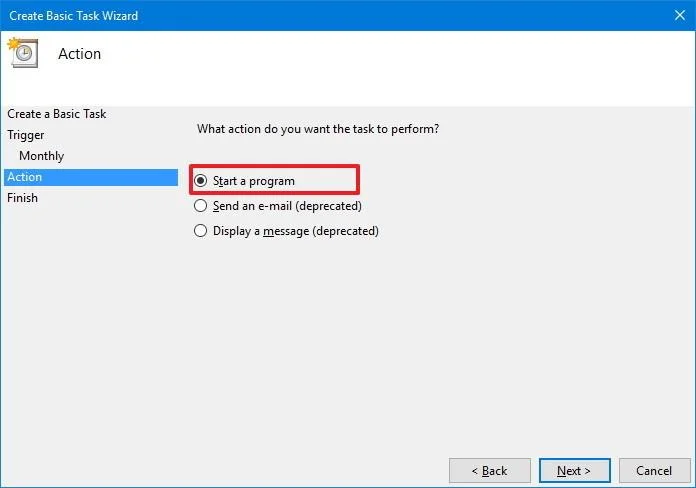
11. В разделе «Действие» выберите «Запустить программу» и нажмите «Далее» .
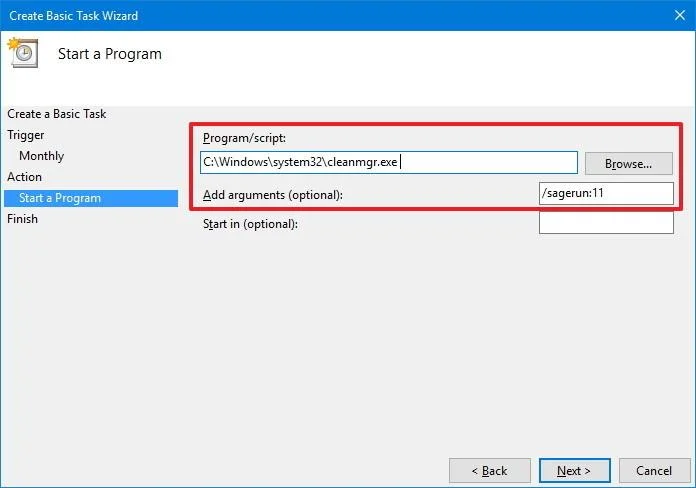
12. Введите путь, чтобы открыть инструмент «Очистка диска» : C:\Windows\system32\cleanmgr.exe , включая параметр /sagerun:11 (обратите внимание, что нужно изменить число 11 на число, выбранное на шаге 2).
13. Нажмите Далее.
14. В окне страницы «Сводка» нажмите «Готово» , чтобы завершить процесс.
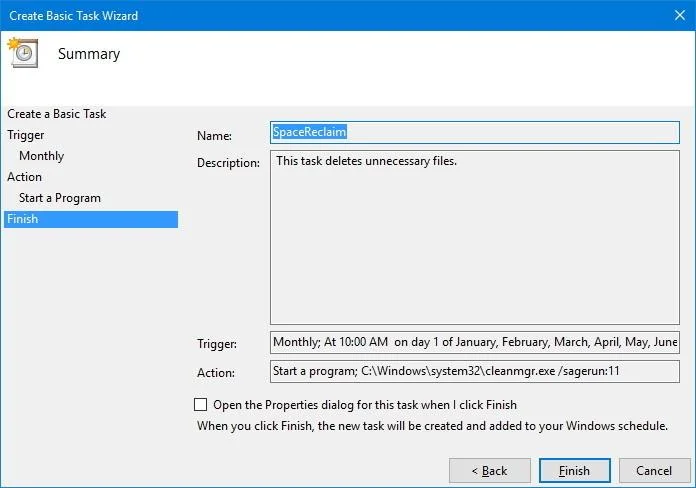
Отныне очистка диска будет автоматически запускаться в выбранное вами время, удаляя все ненужные файлы на вашем компьютере.
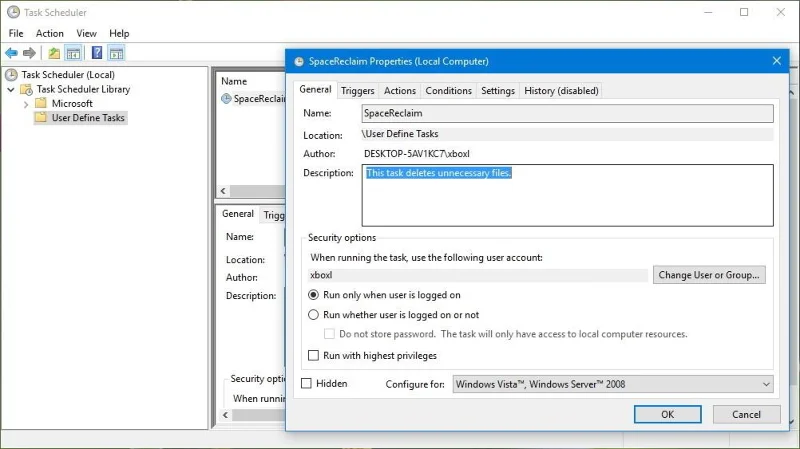
Если вы хотите изменить текущие настройки, вам просто нужно открыть Планировщик задач, открыть созданную вами папку, дважды щелкнуть Задача и обновить конфигурацию.
2. Как запустить «Очистку диска» по расписанию?
Если вы хотите запустить очистку диска до определенного периода времени по вашему выбору, выполните следующие действия:
1. Нажмите комбинацию клавиш Windows + X , чтобы открыть меню опытного пользователя, в котором выберите «Командная строка (Администратор)» .
2. Введите приведенную ниже команду в окно командной строки и нажмите Enter:
C:\Windows\system32\cleanmgr.exe /sagerun:11
Примечание:
Измените 11 на число, которое вы выбрали для установки.
После запуска команды Очистка диска откроется и сразу же запустится и удалит все файлы, которые вы установили в этом инструменте.
3. Как изменить настройки очистки диска?
Если вы хотите добавить или удалить какой-либо элемент в списке элементов, которые вы хотите, чтобы очистка диска автоматически удаляла, выполните следующие действия:
1. Нажмите комбинацию клавиш Windows + X , чтобы открыть меню опытного пользователя, в котором выберите «Командная строка (Администратор)».
2. Введите приведенную ниже команду в окно командной строки и нажмите Enter:
Cleanmgr /sageset:11
Примечание:
Измените цифру 11 на выбранную вами цифру, чтобы сохранить настройки.
3. После выполнения команды на экране появится инструмент «Очистка диска» с настроенными вами ранее настройками.
Просто отметьте новые элементы, которые вы хотите добавить, и снимите флажки с тех, которые вы не хотите удалять с помощью Disk Cleaup, и все готово.
4. Наконец нажмите ОК.
См. еще несколько статей ниже:
Удачи!





