
В Windows 10 Anniversary Update Microsoft наконец-то «решила» проблему, о которой разработчикам приходилось беспокоиться уже долгое время, а именно ограниченную длину пути в 260 символов.
Ограничение длины пути «присутствует» практически во всех версиях Windows. Если вы не знаете, во всех выпущенных версиях Windows максимальная длина пути к файлу составляет 260 символов. В Windows 10, сборка 14352, входящей в состав Anniversary Update (версия 1607), это ограничение можно обойти.
Все файловые системы Windows имеют «концепцию» файлов и каталогов для доступа к хранимым данным. Путь — это строка значений, указывающая на место хранения данных. Однако этот путь ограничен Windows примерно 260 символами, включая букву диска, двоеточие, косую черту и завершающий нулевой символ.
В некоторых случаях пользователи сталкиваются с такими проблемами, как Проводник, не разрешающий доступ к файлам или папкам, если путь к этому файлу или папке превышает 260 символов.
В это время у пользователей нет другого решения, кроме как использовать символические ссылки для доступа к данным или использовать третий инструмент для исправления ошибки. Например, некоторые инструменты управления файлами, такие как Total Commander , могут помочь вам получить доступ к файлам и папкам. Однако Explorer Shell уже много лет имеет это ограничение в Windows.
Чтобы решить эту проблему, Microsoft внесла соответствующие изменения в Windows 10. Настройте новую встроенную групповую политику в Windows 10, сборка 14352, которая позволяет операционной системе иметь пути длиной более 260 символов.
1. Через групповую политику
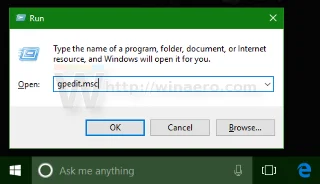
1. Нажмите комбинацию клавиш Windows + R , чтобы открыть окно команды «Выполнить». Здесь вы вводите команду gpedit.msc и нажимаете Enter , чтобы открыть редактор групповой политики.
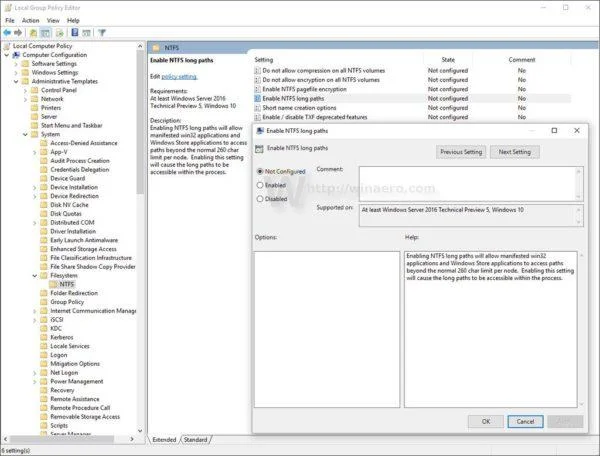
2. В окне редактора групповой политики перейдите по пути:
Политика локального компьютера -> Конфигурация компьютера -> Административные шаблоны -> Система -> Файловая система -> NTFS.
3. Здесь вы найдете и активируете опцию «Включить длинные пути NTFS».
4. Наконец, перезагрузите компьютер с Windows 10, и все готово.
2. Используйте реестр
1. Откройте редактор реестра.
Нажмите комбинацию клавиш Win + R , чтобы открыть окно команды «Выполнить». Здесь вы вводите regedit и нажимаете Enter , чтобы открыть редактор реестра.
2. В окне редактора реестра перейдите к ключу:
HKEY_LOCAL_MACHINE\System\CurrentControlSet\Policies
Примечание:
Если вы не можете найти определенные ключи, вы можете создать эти ключи.
3. Затем на правой панели создайте новое 32-битное значение DWORD, назовите это значение LongPathsEnabled и установите значение в фрейме Value Data равным 1 .
4. Наконец, перезагрузите компьютер с Windows 10, и все готово.
Кроме того, вы можете обратиться к видеоинструкциям по активации ссылок длиной более 260 символов в Windows 10n ниже:
См. еще несколько статей ниже:
Удачи!





