
Чтобы создать загрузку с USB-накопителя или установить Windows, в настоящее время существует множество способов и программного обеспечения, которые поддерживают это, например, Windows 7 USB DVD Download Tool, Rufus... и в статье ниже LuckyTemplates расскажет вам об этом. У вас есть еще один бесплатный программное обеспечение, которое может создать загрузочный USB и установить Wins. Это универсальный USB-установщик.
Просмотрите статью:
- Как создать USB Hiren Boot
- Создайте установочный USB-накопитель Windows с помощью Rufus.
- Что делать, если я хочу создать установочный USB-накопитель Windows с помощью средства загрузки USB DVD-дисков Windows 7?
- Многофункциональная загрузка через USB с помощью Xboot!
1. Загрузите универсальный USB-установщик:
Это инструмент, который поддерживает создание загрузки с USB и совершенно бесплатную установку Windows. Вы можете найти и загрузить последнюю версию Universal USB Installer на домашней странице:
На момент написания этой статьи универсальный USB-установщик имел версию 1.9.6.4.
Примечание. Universal USB Installer — это программное обеспечение, которое поддерживает создание загрузки с USB в соответствии со стандартом Legacy, поэтому вам необходимо проверить, находится ли ваш BIOS в режиме Legacy или UEFI:
2. Как использовать универсальный USB-установщик:
Это портативное программное обеспечение, вам просто нужно скачать его и запустить EXE-файл, программа запуска будет иметь следующий интерфейс:
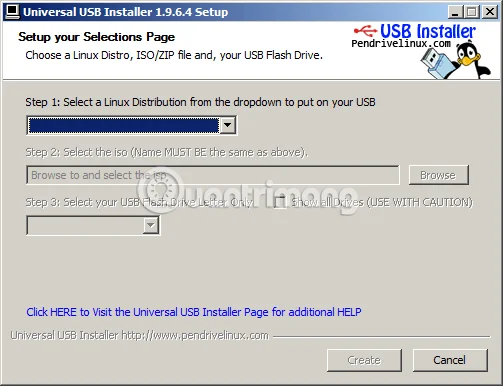
На шаге 1 вы соответственно выбираете:
- Если вы хотите установить Windows, выберите соответствующие версии Windows: Vista, 7, 8, 10.
- Чтобы создать загрузку через USB, выберите HirenBoot.
- Установите Linux, Ubuntu... сделайте то же самое.
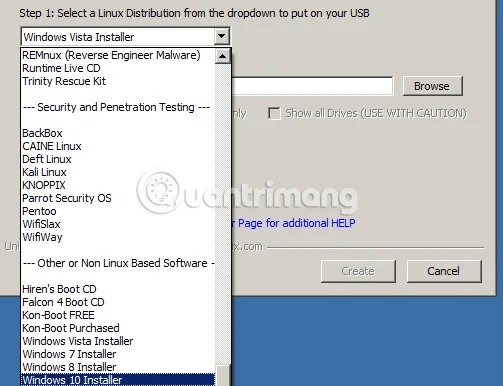
В качестве примера я создам USB-накопитель для установки Windows 7, выберу «Установщик Windows 7», затем перейду к установочному ISO-файлу Windows 7.
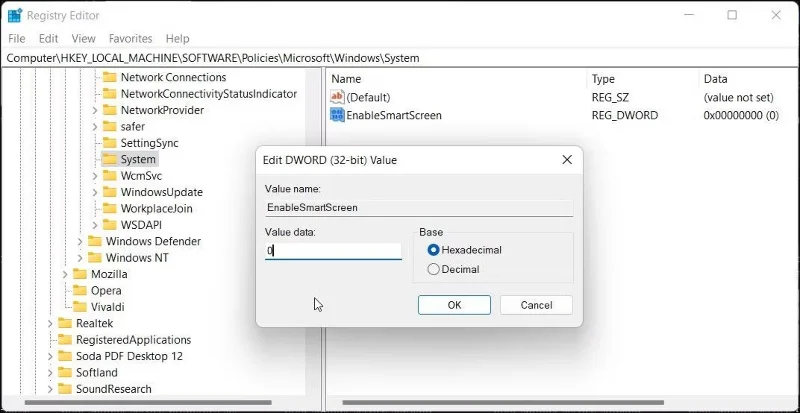
Обратите внимание, что перед созданием USB-загрузки и установкой Windows с помощью Universal USB Installer вам следует временно отключить программы безопасности и антивирусные программы... чтобы они не блокировали файл автозапуска файла ISO.
Выберите USB на шаге 3 и установите флажок Мы будем форматировать..., чтобы продолжить форматирование USB. Затем нажмите «Создать», чтобы начать создание USB-накопителя для установки Windows. Обратите внимание, что на этом этапе Universal USB Installer отобразит сообщение, просто нажмите «Да»:
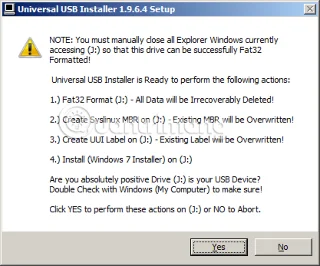
Программа запущена, при тестировании мы обнаружили, что Universal USB Installer запускается довольно долго, в зависимости от размера ISO-файла Windows, а также скорости чтения и записи жесткого диска вашего компьютера:
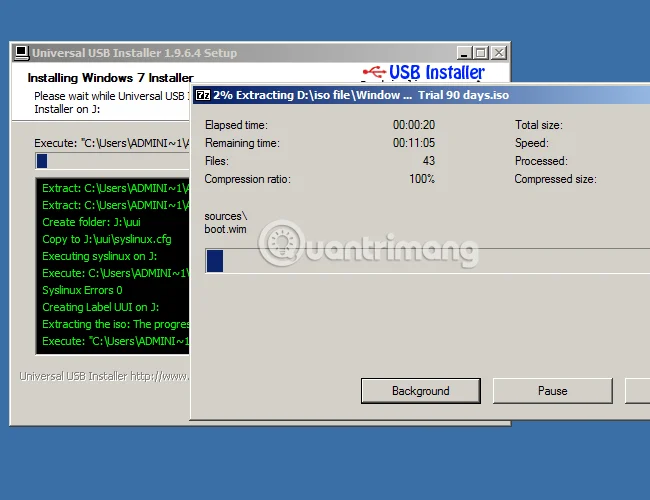
USB Universal Installer извлечет файл ISO во временную папку, а затем перенесет данные на USB, поэтому он будет медленнее, чем Rufus или xBoot.
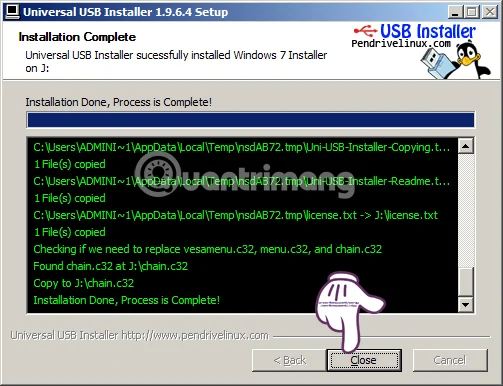
Закончив создание, нажмите кнопку «Закрыть»:
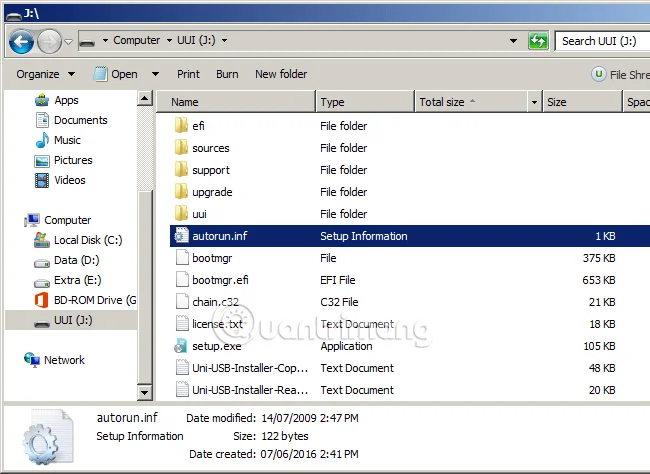
Быстрый совет, чтобы проверить, было ли создание загрузки USB успешным или нет, – посмотреть размер файла autorun.inf на USB-накопителе. Если емкость составляет 1 КБ, это означает, что создание USB прошло успешно, а если 0 КБ, это означает, что не удалось, и вам нужно сделать это снова:
Все, теперь вы можете подключить его к компьютеру и установить Windows в обычном режиме. Удачи!





