
Если к вашему компьютеру подключено несколько жестких дисков, лучше всего смонтировать эти жесткие диски в папки.
Вместо использования RAID или методов группировки логических дисков в Windows 10 вы можете использовать функцию, которая позволяет вам назначить путь к каталогу точки монтирования жесткому диску и отображать его как одну папку на вашем компьютере вместо использования буквы диска. .
Как назначить путь к каталогу точки монтирования диску с данными в Windows 10
Чтобы смонтировать том данных как папку с помощью «Управление дисками» , выполните следующие действия:
1. Откройте проводник .
2. Перейдите к папке, в которой вы хотите разместить точку монтирования.
3. Нажмите кнопку «Новая папка» на вкладке «Главная» .
4. Подтвердите имя папки — например, StoragePool .
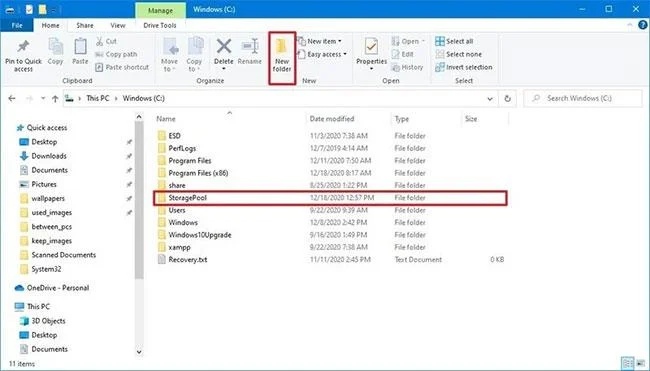
Подтвердите имя папки
5. Откройте вновь созданную папку.
6. Нажмите кнопку «Новая папка» на вкладке «Главная» , чтобы создать папку для подключения диска, например HardDrive1.
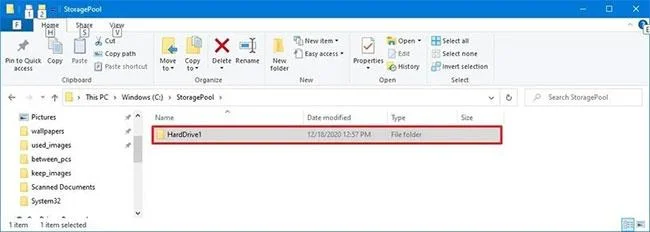
Нажмите кнопку «Новая папка».
7. (Необязательно) Повторите шаг 6, чтобы создать дополнительную папку в зависимости от количества жестких дисков, которые вы хотите смонтировать в качестве папок.
8. Откройте «Пуск» .
9. Найдите «Управление дисками» и щелкните верхний результат, чтобы открыть панель управления.
10. Щелкните правой кнопкой мыши диск, который хотите смонтировать, и выберите параметр «Изменить букву диска и пути» .
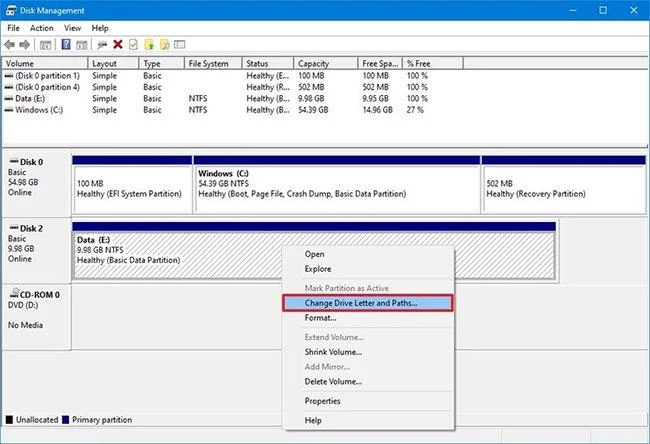
Выберите опцию «Изменить букву диска и пути».
11. Нажмите кнопку Добавить.
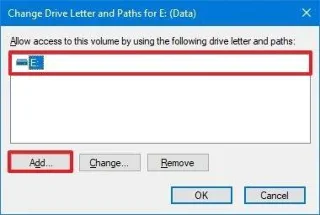
Нажмите кнопку Добавить
12. Выберите параметр «Монтировать в следующей пустой папке NTFS» .
13. Нажмите кнопку «Обзор».
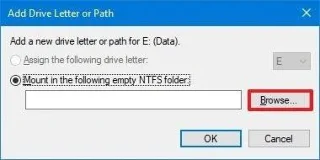
Нажмите кнопку «Обзор»
14. Выберите папку, созданную на шаге 6.
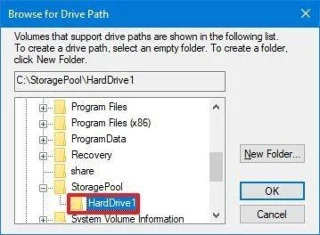
Выберите папку, которую вы создали на шаге 6.
15. Нажмите кнопку ОК.
16. Нажмите кнопку ОК еще раз.
17. (Необязательно) Еще раз щелкните диск правой кнопкой мыши и выберите параметр «Изменить букву диска и пути» .
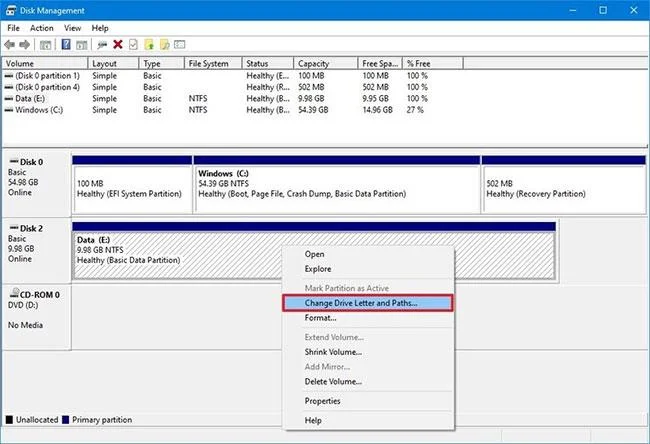
Выберите опцию «Изменить букву диска и пути».
18. Выберите текущую букву диска (не точку монтирования).
19. Нажмите кнопку «Удалить».
Нажмите кнопку «Удалить».
20. Нажмите кнопку Да.
После выполнения этих шагов дополнительный жесткий диск теперь будет доступен из созданной вами папки.
Как назначить путь к каталогу точки монтирования для диска без данных в Windows 10
Чтобы смонтировать пустой диск как папку с помощью «Управление дисками», выполните следующие действия:
1. Откройте проводник.
2. Перейдите к папке, в которой вы хотите разместить точку монтирования.
3. Нажмите кнопку «Новая папка» на вкладке «Главная».
4. Подтвердите имя папки — например, StoragePool.
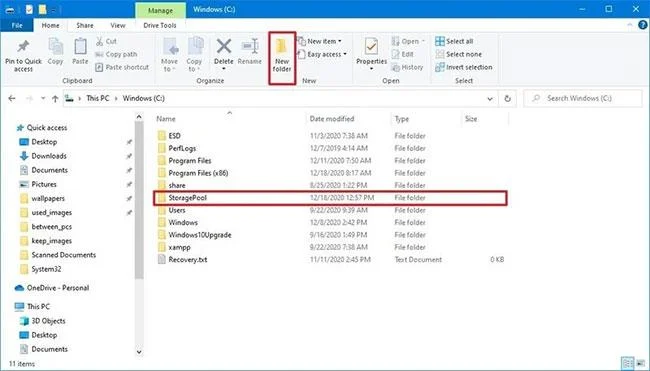
Подтвердите имя папки
5. Откройте вновь созданную папку.
6. Нажмите кнопку «Новая папка» на вкладке «Главная» , чтобы создать папку для подключения диска, например HardDrive1.
Нажмите кнопку «Новая папка».
7. (Необязательно) Повторите шаг 6, чтобы создать дополнительную папку в зависимости от количества жестких дисков, которые вы хотите смонтировать в качестве папок.
8. Откройте «Пуск».
9. Найдите «Управление дисками» и щелкните верхний результат, чтобы открыть панель управления.
10. Щелкните правой кнопкой мыши пустой диск, который вы хотите смонтировать как папку, и выберите параметр «Новый простой том» .
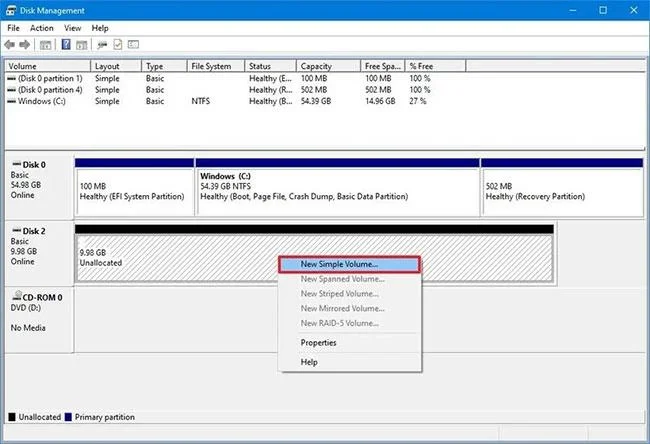
Выберите опцию «Новый простой том».
11. Нажмите кнопку Далее.
12. Еще раз нажмите кнопку «Далее» .
13. Выберите параметр «Подключить в следующей пустой папке NTFS» .
Выберите параметр «Монтировать в следующей пустой папке NTFS».
14. Нажмите кнопку «Обзор».
15. Выберите папку, созданную на шаге 6.
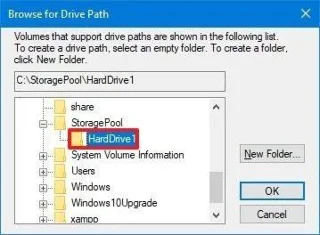
Выберите папку, которую вы создали
16. Нажмите кнопку ОК.
17. Еще раз нажмите кнопку «Далее» .
18. Выберите параметр «Отформатировать этот том со следующими настройками » .
19. Используйте настройки по умолчанию для параметров «Файловая система», «Размер единицы размещения» и «Метка тома» .
20. Выберите параметр «Выполнить быстрое форматирование» .
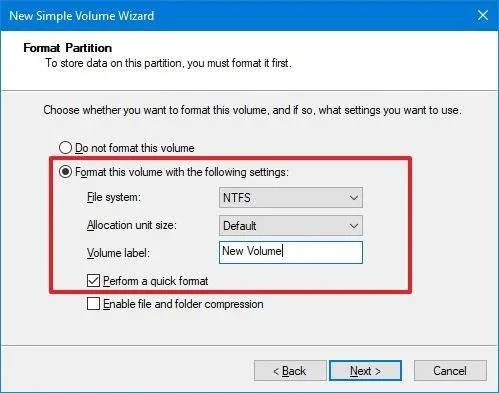
Выберите параметр «Выполнить быстрое форматирование».
21. Нажмите кнопку Далее.
22. Нажмите кнопку Готово.
После выполнения этих действий новый диск будет отформатирован и смонтирован как папка из указанного каталога.
При использовании этого решения каждый диск будет продолжать работать независимо без резервирования. Это означает, что в случае сбоя одного диска вы потеряете данные на этом диске, но не данные на других дисках. Если у вас есть важные данные, вам следует периодически создавать резервные копии.
См. еще несколько статей ниже:
- Действия по отключению или полному удалению приложения Onedrive в Windows 10
- Включите Credential Guard для повышения безопасности Windows 10.
- Wi-Fi в Windows 10 не подключается после загрузки из спящего режима
Удачи!





