
Если на вашем компьютере установлено несколько жестких дисков, управлять файлами данных, а также находить файлы чрезвычайно сложно. Однако, как и в предыдущих версиях, в Windows 10 также имеется встроенная функция, позволяющая объединить все драйверы на вашем компьютере в один том.
Эти две функции — составной том и чередующиеся тома. Обе эти функции имеют одну и ту же функцию, единственная разница между этими двумя функциями заключается в том, как записывать данные на жесткий диск.
При использовании составного тома вы можете объединить 2 или более жестких диска разного размера в один большой том. В составном режиме диски располагаются и используются по порядку, то есть после записи данных на первый диск данные могут быть записаны на второй диск.
Напротив, если вы используете Stripped, вы можете объединить 2 или более жестких диска в один большой том. Однако если вы хотите использовать все доступное пространство, вам необходимо использовать жесткие диски одинакового размера. В режиме Stripped данные записываются на все участвующие диски с более высокой производительностью по сравнению с Spanned.
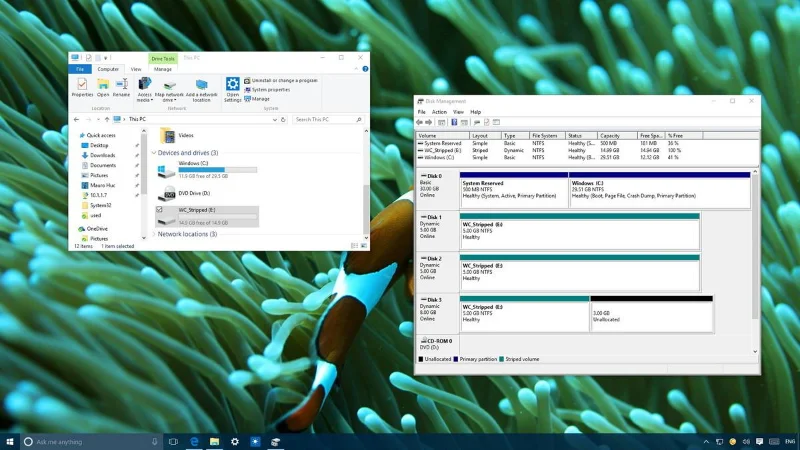
Объедините несколько жестких дисков в один большой том:
Важно отметить, что весь ваш контент будет удален при присоединении к составному или чередующемуся тому, поэтому перед этим рекомендуется создать резервную копию данных.
1. Нажмите комбинацию клавиш Windows + X , чтобы открыть меню опытного пользователя. Здесь вы нажимаете «Управление дисками» .
2. Щелкните правой кнопкой мыши Том и выберите Удалить том .
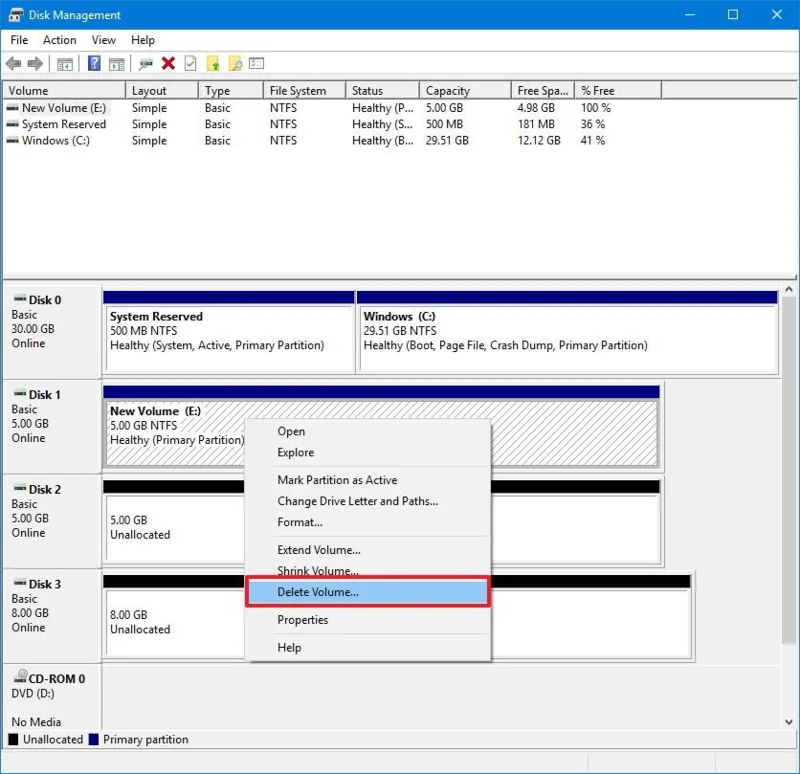
3. Нажмите «Да» , чтобы подтвердить удаление текущего тома и всех данных в нем.
4. Сделайте то же самое, что и шаги 2 и 3, на жестком диске, который хотите объединить.
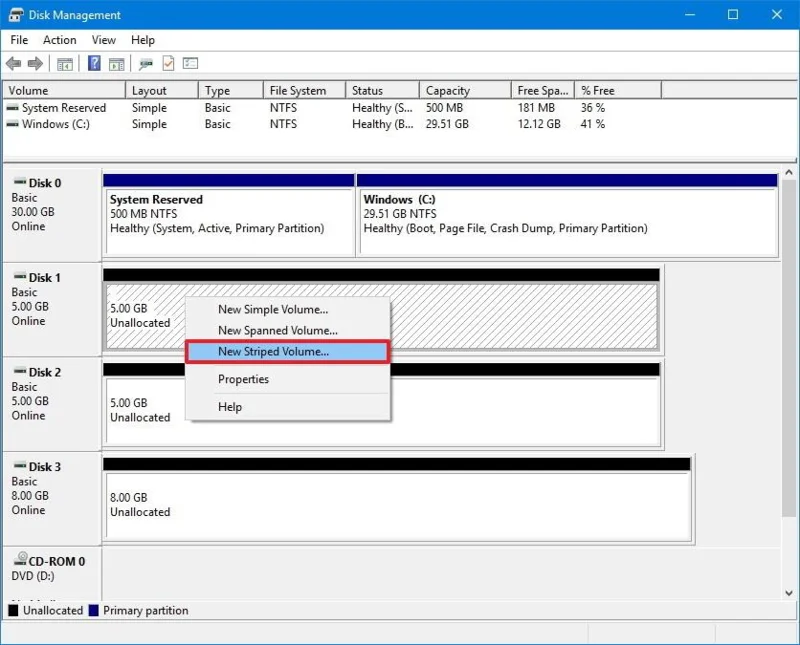
5. Щелкните правой кнопкой мыши любое место на диске и выберите «Новый чередующийся том» (или «Новый составной том»).
6. Нажмите Далее .
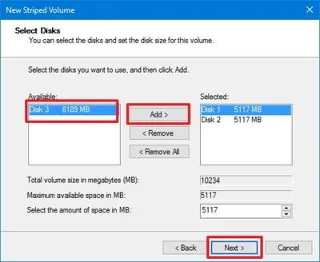
7. Выберите диск, который хотите добавить, выберите каждый диск по одному, затем нажмите «Добавить» .
8. Нажмите Далее .
9. Оставьте диск по умолчанию и нажмите «Далее».
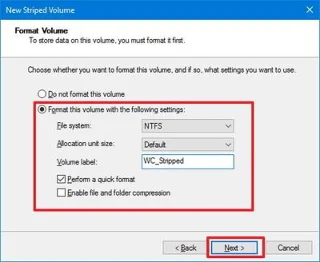
10. Убедитесь, что в разделе «Файловая система» установлен формат NTFS , в разделе «Размер единицы размещения» установлено значение «По умолчанию» , и выберите метку тома.
11. Установите флажок «Выполнить быстрое форматирование» .
12. Нажмите Далее .
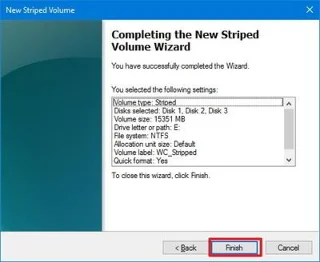
13. Нажмите «Готово» .
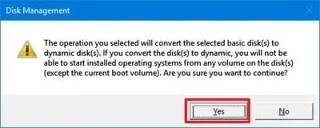
14. Теперь на экране вам будет предложено преобразовать жесткий диск из базового в динамический, нажмите « Да» , чтобы завершить процесс.
См. еще несколько статей ниже:
Удачи!





