
При использовании Windows 10 многие пользователи жаловались на ошибку, связанную с невозможностью подключения к Wi-Fi после запуска компьютера с Windows 10 из спящего режима и режима гибернации. Даже когда я перезагрузил компьютер, я все равно не смог исправить эту ошибку.
В статье ниже LuckyTemplates расскажет вам несколько простых способов исправить ошибку, связанную с невозможностью подключения к Wi-Fi после запуска компьютера с Windows 10 из спящего режима и режима гибернации.
1. Исправьте ошибку отключения Wi-Fi в Windows 10 после сна.
Иногда ошибка отсутствия повторного подключения к Wi-Fi, значок Wi-Fi с красным крестом в Windows 10 возникает после перехода в режим сна или гибернации из-за зависания адаптера. Вы можете его выключить, затем включить снова, и если повезет, все вернется на круги своя.
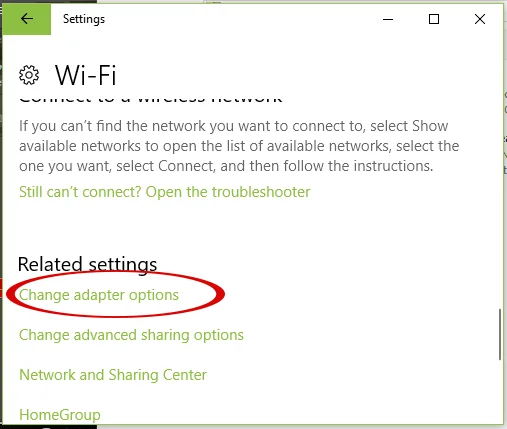
Щелкните правой кнопкой мыши значок Wi-Fi на панели задач > выберите « Открыть настройки сети и Интернета » > выберите «Wi-Fi» > прокрутите вниз, чтобы найти «Изменить параметры адаптера» (если вы используете более старую версию Windows 10, вы можете найти эту опцию справа). слева сразу после нажатия кнопки «Открыть настройки сети и Интернета»).
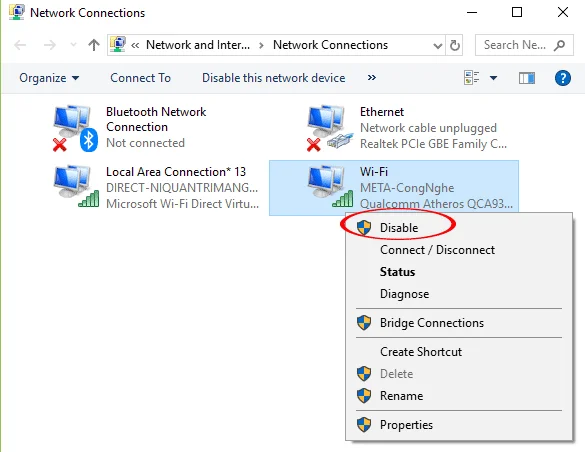
Щелкните правой кнопкой мыши значок сети Wi-Fi > Отключить .
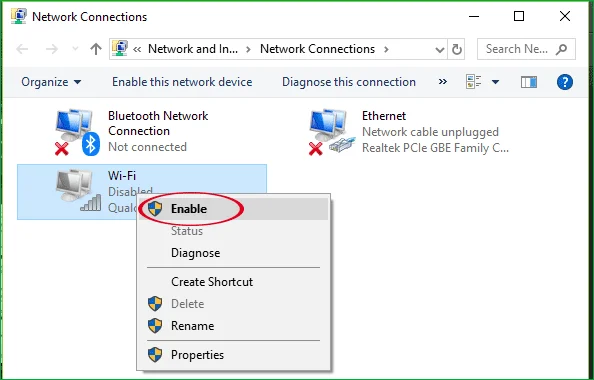
Подождите немного, затем щелкните правой кнопкой мыши и выберите «Включить» . Подождите еще немного, чтобы увидеть, загорится ли значок Wi-Fi снова. Если нет, продолжайте пробовать методы ниже.
2. Исправьте ошибку Wi-Fi Win 10, которая не работает при запуске из режима сна или гибернации.
Примечание:
Этот метод исправляет ошибку только временно. Если вы хотите полностью исправить ошибку, вы можете обратиться к методу 2 в следующем разделе.
Шаг 1:
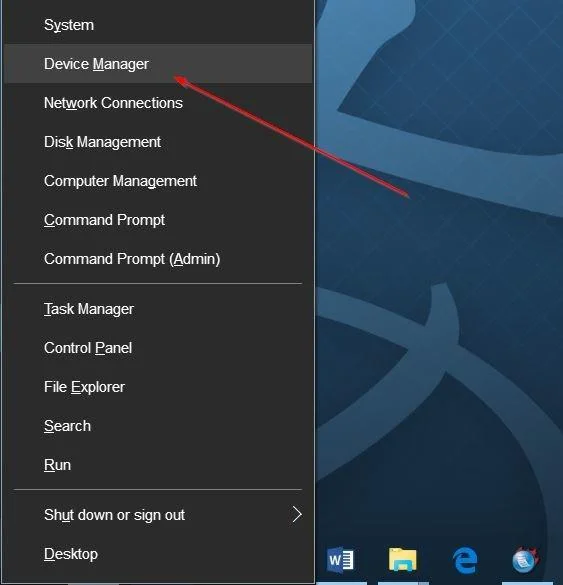
Откройте Диспетчер устройств, щелкнув правой кнопкой мыши кнопку «Пуск» и выбрав «Диспетчер устройств» .
Шаг 2:
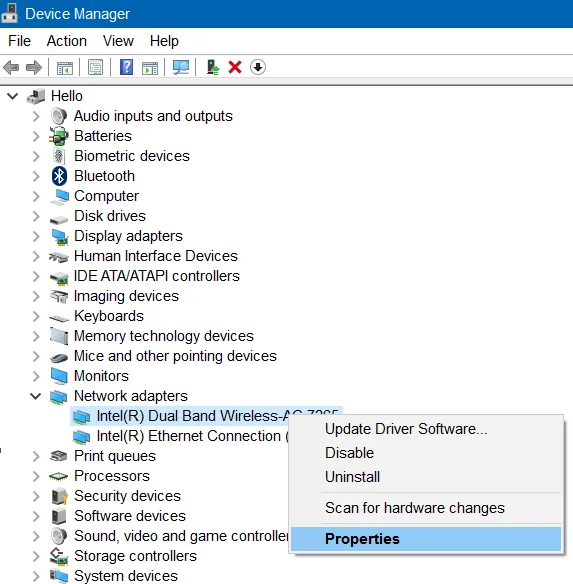
В окне «Диспетчер устройств» разверните раздел «Сетевые адаптеры», чтобы увидеть сетевую карту Wi-Fi и сетевую карту Ethernet.
Шаг 3:
Щелкните правой кнопкой мыши порт сетевой карты Wi-Fi и выберите «Отключить» .

В это время на экране появится диалоговое окно подтверждения, нажмите «Да» для подтверждения.
Шаг 4:
Затем снова щелкните правой кнопкой мыши порт сетевой карты Wi-Fi и нажмите «Включить».
Затем Wi-Fi снова заработает и автоматически подключится.
3. Исправьте ошибку Wi-Fi, не подключающуюся в Windows 10 после сна с помощью управления питанием.
Шаг 1 :
Откройте Диспетчер устройств, щелкнув правой кнопкой мыши кнопку «Пуск» и выбрав «Диспетчер устройств» .
Шаг 2:
В окне «Диспетчер устройств» разверните «Сетевые адаптеры», чтобы увидеть карты Wi-Fi и сетевые карты Ethernet.
Шаг 3:
Щелкните правой кнопкой мыши имя карты Wi-Fi и вы��ерите «Свойства» , чтобы открыть окно свойств.
Шаг 4:
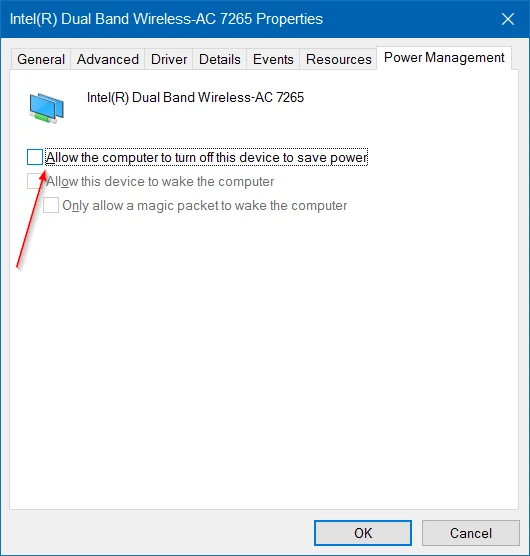
Здесь вы нажимаете на вкладку «Управление питанием» .
Шаг 5:
Наконец, снимите флажок «Разрешить компьютеру выключать это устройство для экономии энергии» и нажмите «ОК» , чтобы завершить.
Примечание:
Если вы обычно подключаетесь к Интернету с помощью кабеля Ethernet. Затем щелкните правой кнопкой мыши порт сетевой карты Ethernet и выберите «Свойства» и продолжите действия, описанные в шагах 4 и 5 выше, и все готово.
4. Обновите последнюю версию драйвера Wi-Fi.
Если вы применили два вышеуказанных метода и по-прежнему не можете исправить ошибку, вы можете подумать о решении, обновив последнюю версию драйвера Wi-Fi, чтобы исправить ошибку.
Чтобы обновить драйвер Wi-Fi до последней версии, откройте «Диспетчер устройств» , затем разверните раздел «Сетевой адаптер» .
Щелкните правой кнопкой мыши порт сетевой карты Wi-Fi , затем нажмите «Обновить программное обеспечение драйвера» , затем нажмите « Автоматический поиск обновленного программного обеспечения драйвера» , чтобы автоматически загрузить и установить последнюю версию драйвера Wi-Fi.
См. еще несколько статей ниже:
Удачи!





