
В предыдущих статьях LuckyTemplates рассказал вам, как создать диск для сброса пароля в Windows 7/8/10. В статье ниже LuckyTemplates покажет вам, как использовать диск для сброса пароля для сброса пароля Windows.
Чтобы сбросить пароль для входа в Windows, первым делом войдите в Windows с учетной записью, пароль которой вы забыли. После входа в систему с неверным паролем Windows отобразит экран с сообщением об ошибке.
Под экраном сообщения об ошибке вы увидите опцию «Сбросить пароль» (в версиях операционной системы Windows 7/8/10...) или « Использовать дискету для сброса пароля» (в Windows XP):
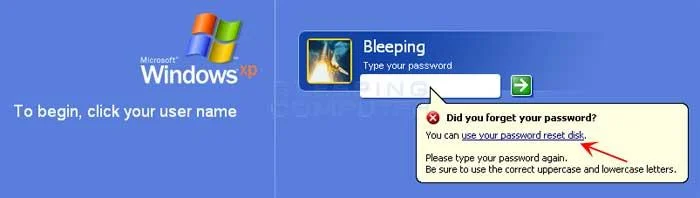
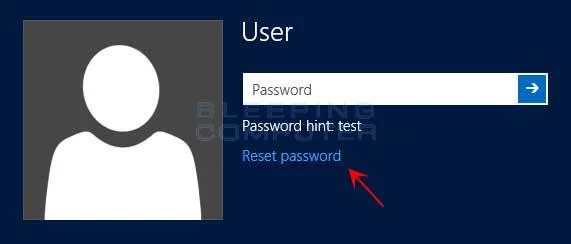
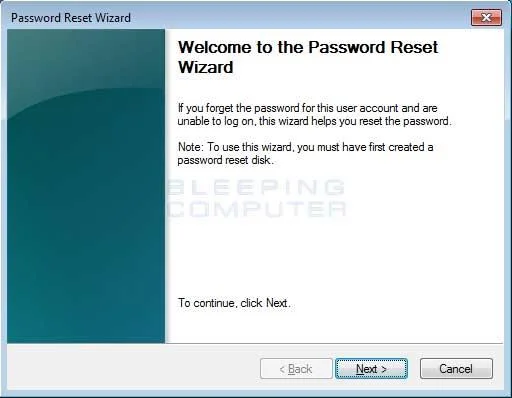
Нажмите на опцию «Сбросить пароль» или «Использовать диск для сброса пароля» , и на экране появится окно мастера сброса пароля.
Здесь вы нажимаете «Далее» , чтобы начать процесс сброса.
В следующем окне выберите правильный USB-накопитель для сброса пароля и нажмите «Далее».
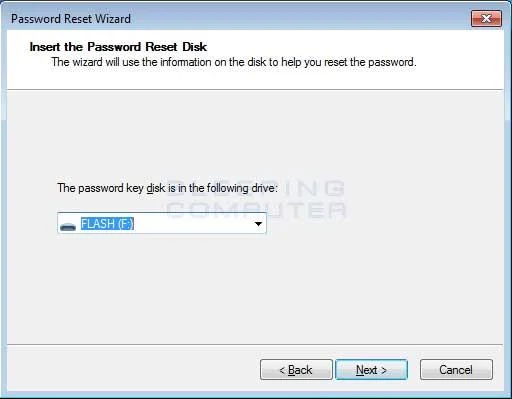
Затем создайте новый пароль для входа в систему в поле Введите новый пароль и еще раз подтвердите новый пароль в поле Введите пароль еще раз для подтверждения .
Создайте подсказку в поле «Введите новый пароль», которая поможет вам запомнить пароль.
После создания пароля нажмите «Далее».
Затем нажмите «Готово» , чтобы закрыть окно мастера сброса пароля.
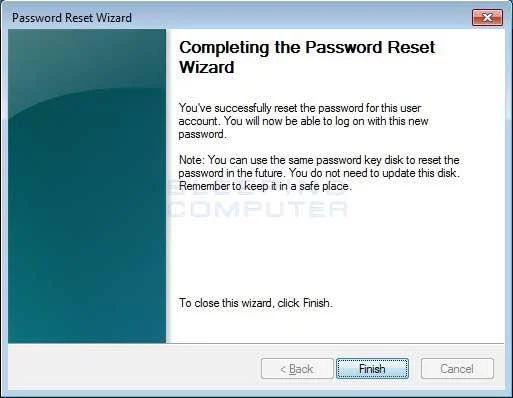
Наконец, вернитесь на экран входа в систему и введите только что созданный пароль для входа в Windows, и все готово.
См. еще несколько статей ниже:
Удачи!





