
Аналогично Windows 7 и Windows 10. Предположим, что в Windows 8, если вы забыли свой пароль для входа, вы можете использовать диск для сброса пароля, чтобы создать новый пароль для доступа к вашему компьютеру.
В предыдущих статьях LuckyTemplates помог вам создать диск для сброса пароля в Windows 7 и Windows 10. В статье ниже LuckyTemplates расскажет вам, как создать диск для сброса пароля в Windows 8.
Примечание:
Вам необходимо заранее создать дискету для сброса пароля на случай, если вы забудете пароль для входа в компьютер.
Как создать диск для сброса пароля в Windows 8?
Шаг 1:
Нажмите комбинацию клавиш Windows + F , чтобы открыть строку поиска. Здесь вы вводите ключевое слово « сброс пароля », затем находите и выбираете опцию «Создать дискету для сброса пароля» .
Шаг 2:
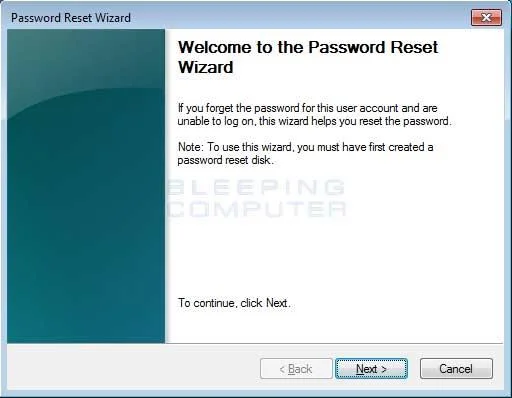
После того, как вы нажмете «Создать дискету для сброса пароля», на экране появится окно приветствия мастера забытого пароля.
Подключите USB-накопитель и нажмите «Далее».
Шаг 3:
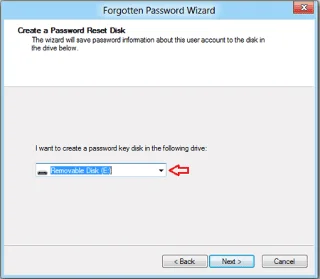
Выберите USB-накопитель, который вы использовали для создания ключа-пароля, затем нажмите «Далее» .
Шаг 4:
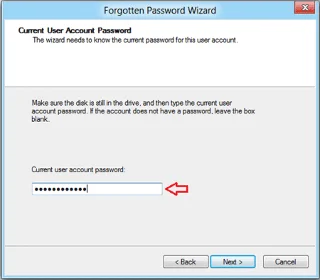
Введите текущий пароль учетной записи пользователя и нажмите «Далее».
Шаг 5:
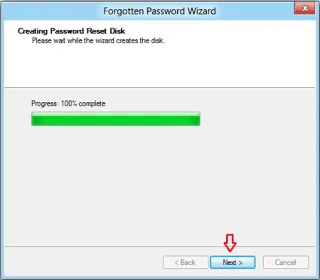
После завершения процесса на 100% нажмите «Далее» .
Шаг 6:
В следующем окне нажмите «Готово» для завершения.
Когда вы откроете USB-накопитель для просмотра, вы увидите файл с именем userkey.psw . Этот файл содержит ключ сброса.
Примечание. Храните USB-накопитель в безопасном месте, чтобы его нельзя было «потерять» или потерять....
См. еще несколько статей ниже:
Удачи!





