
По умолчанию Windows 10 отображает значок проводника в левом нижнем углу меню «Пуск», а также на панели задач, чтобы пользователи могли легко и быстро открыть проводник.
Другой способ — нажать комбинацию клавиш Windows + E , чтобы открыть проводник. Однако большинство пользователей часто используют щелчок по значку «Проводник», чтобы быстрее получить доступ к «Проводнику».
Однако в некоторых случаях или по какой-либо причине значок проводника теряется в меню «Пуск» Windows 10. В статье ниже LuckyTemplates покажет вам 4 способа восстановить потерянный значок проводника в меню «Пуск» Windows 10.
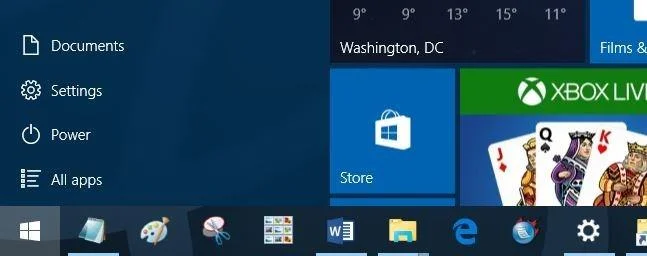
1. Проверьте меню «Настройки».
Шаг 1:
Откройте меню «Настройки», щелкнув значок «Настройки» в левом нижнем углу меню «Пуск» или, альтернативно, нажмите комбинацию клавиш Windows + I , чтобы открыть меню «Настройки».
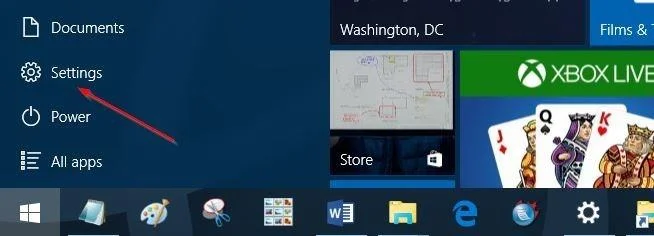
Шаг 2:
В окне «Настройки» нажмите «Персонализация» , а затем нажмите «Пуск» .
Шаг 3:
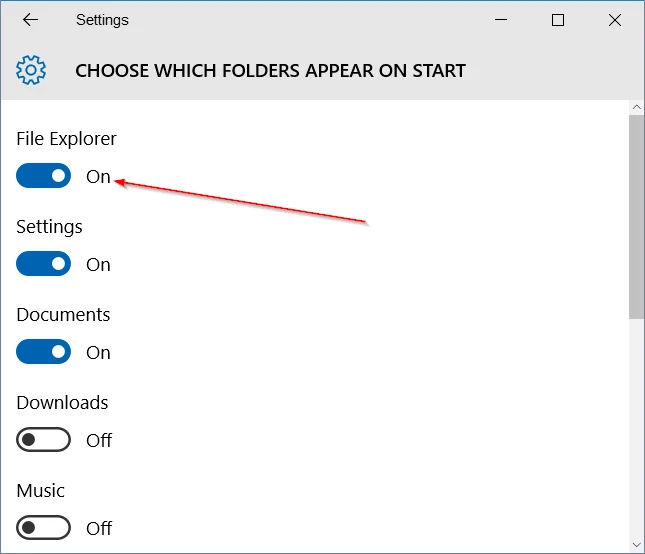
Нажмите ссылку «Выбрать, какие папки будут отображаться в меню «Пуск»» , затем установите для параметра «Проводник» значение «ВКЛ», чтобы добавить «Проводник» в меню «Пуск».
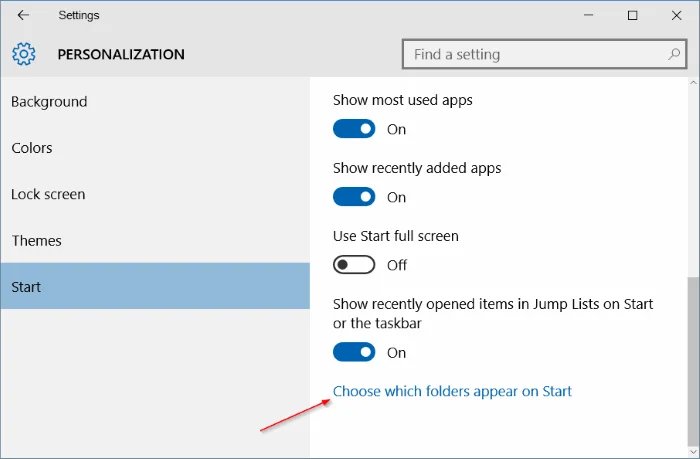
Однако, если опция «Проводник» неактивна, вы можете переключиться на метод 2 в следующих инструкциях.
2. Восстановите потерянный ярлык Проводника в меню «Пуск».
Если в меню «Настройки» параметр «Проводник» неактивен, наиболее вероятной причиной является отсутствие ярлыка «Проводник» в папке «Места» меню «Пуск». В этом случае вам необходимо добавить ярлык «Проводника» в «Места» меню «Пуск», чтобы активировать параметр «Проводник» в меню «Настройки».
Шаг 1:
Загрузите файл Explorer.zip на свой компьютер, затем извлеките zip-файл, чтобы открыть ярлык Проводника.
Загрузите Explorer.zip на свое устройство здесь.
Шаг 2:
Нажмите комбинацию клавиш Windows + R , чтобы открыть окно «Выполнить». В командном окне «Выполнить» введите указанный ниже путь и нажмите Enter, чтобы открыть папку «Места меню «Пуск»:
C:\ProgramData\Microsoft\Windows\Места меню «Пуск»
Примечание. В приведенной выше команде вы можете заменить диск C диском, на который вы установили Windows 10.
Шаг 3:
Скопируйте и вставьте ярлык «Проводника» в папку «Места» меню «Пуск», затем нажмите « Продолжить» , если появится диалоговое окно подтверждения.
Шаг 4:
Откройте меню « Настройки» , выберите «Персонализация» , нажмите «Пуск» , щелкните папку, которая появится в меню «Пуск», затем активируйте значок «Проводник», и все готово.
3. Еще один способ исправить ошибки Проводника в меню «Настройки».
Шаг 1:
Нажмите комбинацию клавиш Windows + R , чтобы открыть окно «Выполнить». Здесь введите путь ниже и нажмите Enter, чтобы открыть папку «Места в меню «Пуск»:
C:\ProgramData\Microsoft\Windows\Места меню «Пуск»
Примечание. В приведенной выше команде вы можете заменить диск C диском, на который вы установили Windows 10.
Шаг 2:
После того, как откроется папка «Места» меню «Пуск», щелкните правой кнопкой мыши любое пустое место и выберите « Свойства».
Шаг 3:
На вкладке «Предыдущие версии» выберите самую старую дату и нажмите «Восстановить».
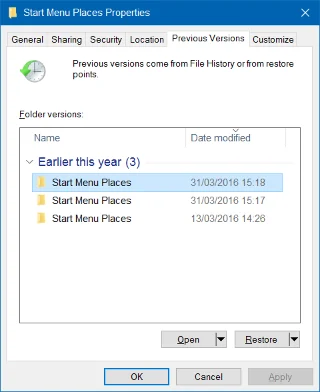
Шаг 4:
Проверьте папку, чтобы увидеть, отображается ли ярлык Проводника.
Шаг 5:
Откройте меню «Настройки» => «Персонализация» => «Пуск» => выберите, какие папки будут отображаться на экране «Пуск» , затем включите параметр «Проводник».

4. Другие способы
Шаг 1:
Сначала создайте ярлык в Проводнике.
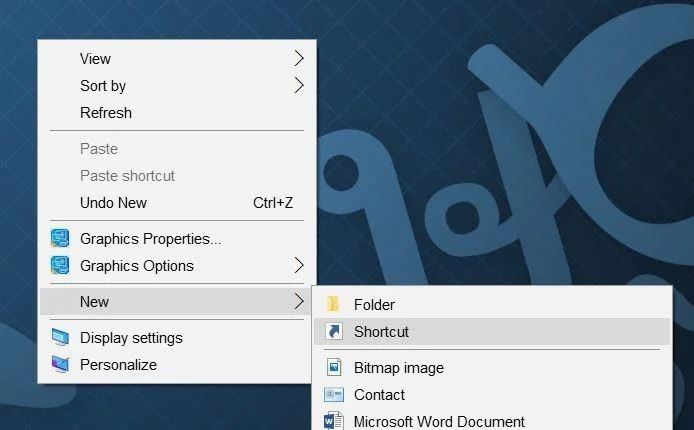
Для этого щелкните правой кнопкой мыши любое пустое место на рабочем столе, затем выберите « Создать» => «Ярлык» , чтобы открыть мастер создания ярлыка.
Шаг 2:
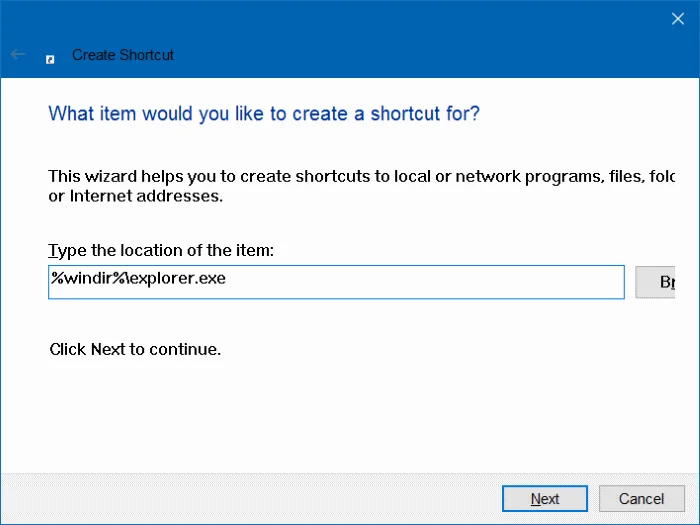
Введите путь ниже в поле «Укажите местоположение элемента»:
%windir%\explorer.exe
Затем нажмите Далее .
Шаг 3:
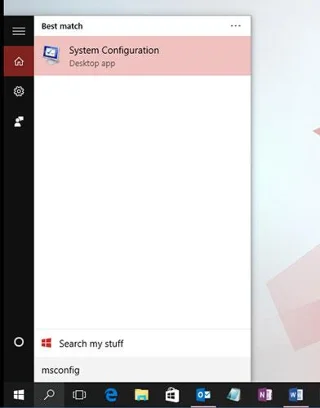
Назовите ярлык «Проводник» и нажмите «Готово» , чтобы создать ярлык «Проводник» на рабочем столе.
Шаг 4:
Затем нажмите комбинацию клавиш Windows + R , чтобы открыть окно «Выполнить». В командном окне «Выполнить» введите указанный ниже путь и нажмите Enter, чтобы открыть папку «Места меню «Пуск»:
C:\ProgramData\Microsoft\Windows\Места меню «Пуск»
Примечание. В приведенной выше команде вы можете заменить диск C диском, на который вы установили Windows 10.
Шаг 5:
После открытия папки «Места меню «Пуск» скопируйте и вставьте ярлык проводника, который вы только что создали на рабочем столе, в папку «Места меню «Пуск». Держите папки открытыми.
Нажмите «Продолжить» , когда появится диалоговое окно подтверждения.
Шаг 6:
Откройте меню «Настройки», затем перейдите к папке, которая появляется на экране «Пуск» («Настройки» => «Персонализация» => «Пуск»).
Включите параметр «Проводник», чтобы значок «Проводник» появился в меню «Пуск» Windows 10.
См. еще несколько статей ниже:
Удачи!





