
Если на маршрутизаторе нет доступных портов, подключиться к Wi-Fi невозможно. В этом случае вы можете использовать сетевой мост в Windows 10 для подключения других компьютеров к сетевому подключению.
Сетевой мост — это функция, которая уже давно интегрирована в Windows. Bridge позволяет соединить 2 или более сегмента сети вместе, чтобы позволить устройствам подключаться к сети в тех случаях, когда прямое подключение к маршрутизатору или коммутатору невозможно.
1. Несколько замечаний перед началом
Прежде чем приступить к настройке Bridge Connection в Windows 10, вам потребуется как минимум 2 сетевых адаптера. Один для использования подключения к Интернету, а другой для подключения к другому компьютеру.
Также при настройке Bridge Connection в Windows 10 (или в предыдущих версиях Windows) основной сетевой коммутатор на сервере потеряет подключение к Интернету.
Чтобы восстановить доступ к Интернету, вам необходимо вручную установить статический IP-адрес.
Первое, что вам нужно сделать, это сохранить текущую информацию об IP-адресе DHCP-сервера в локальной сети (Local Netwrok).
Чтобы просмотреть информацию о текущем IP-адресе, выполните следующие действия:
1. Нажмите комбинацию клавиш Windows + X , чтобы открыть меню опытного пользователя, а затем выберите «Командная строка».
2. Введите приведенную ниже командную строку в окно командной строки и нажмите Enter:
ipconfig /все
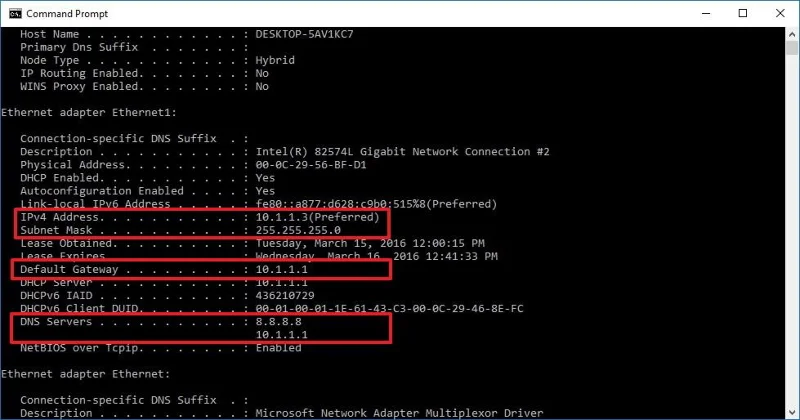
3. Обратите внимание на конфигурацию IP-адреса, по которому сетевой адаптер подключается к Интернету.
Обратите внимание на некоторую информацию, такую как: IPV4, маска подсети, шлюз по умолчанию и адрес DNS-серверов.
2. Как создать сетевой мост в Windows 10?
1. Нажмите комбинацию клавиш Windows + X , чтобы открыть меню опытного пользователя, затем выберите «Сетевые подключения» .
2. Выберите сетевой адаптер, который подключается к Интернету, и сетевой адаптер, который вы хотите использовать для подключения моста.
3. Щелкните правой кнопкой мыши и выберите «Мостовые соединения» .
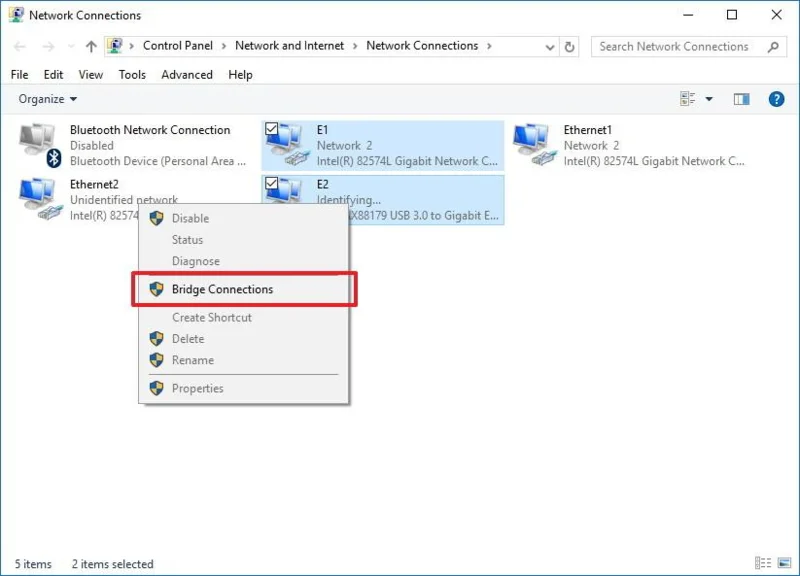
На этом этапе устройства, подключенные к порту Bridge, могут получить доступ к сети и Интернету, используя информацию об IP-адресе маршрутизатора. Однако главный компьютер Bridge не может получить доступ к Интернету, если к сети не подключен третий сетевой коммутатор или статический IP-адрес.
3. Как восстановить доступ в Интернет после настройки Bridge?
Чтобы получить доступ к правам подключения к Интернету с сервера, выполните следующие действия:
1. Нажмите комбинацию клавиш Windows + X , чтобы открыть меню опытного пользователя, а затем выберите «Сетевые подключения».
2. Щелкните правой кнопкой мыши Адаптерный мост и выберите Свойства .
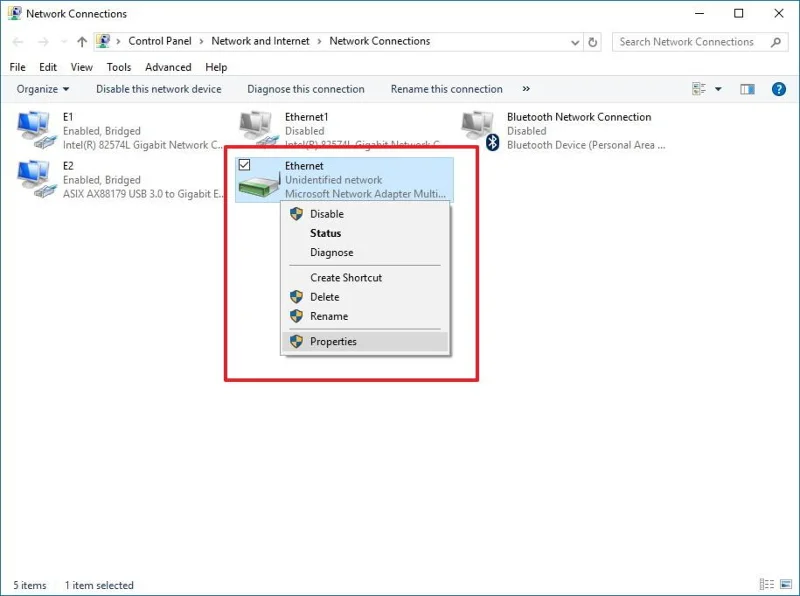
3. Выберите сетевой адаптер, подключенный к Интернету.
4. Выберите Интернет-протокол версии 4 (TCP/IPv4) .
5. Нажмите «Свойства».
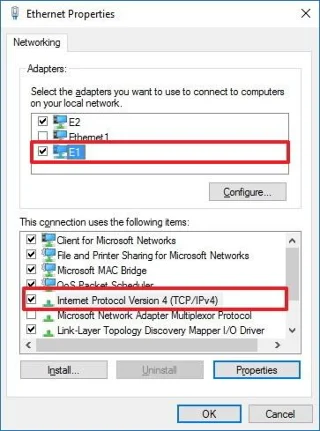
6. Выберите параметр Использовать следующий IP-адрес .
7. Используйте информацию об IP-адресе, которую вы указали в приведенных выше инструкциях, чтобы назначить статический IP-адрес.
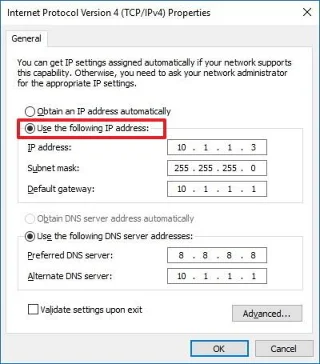
7. Нажмите ОК .
8. Нажмите Закрыть для завершения.
4. Как добавить в сетевой мост один или несколько сетевых коммутаторов?
1. Щелкните правой кнопкой мыши сетевой адаптер и выберите «Добавить в мост» .
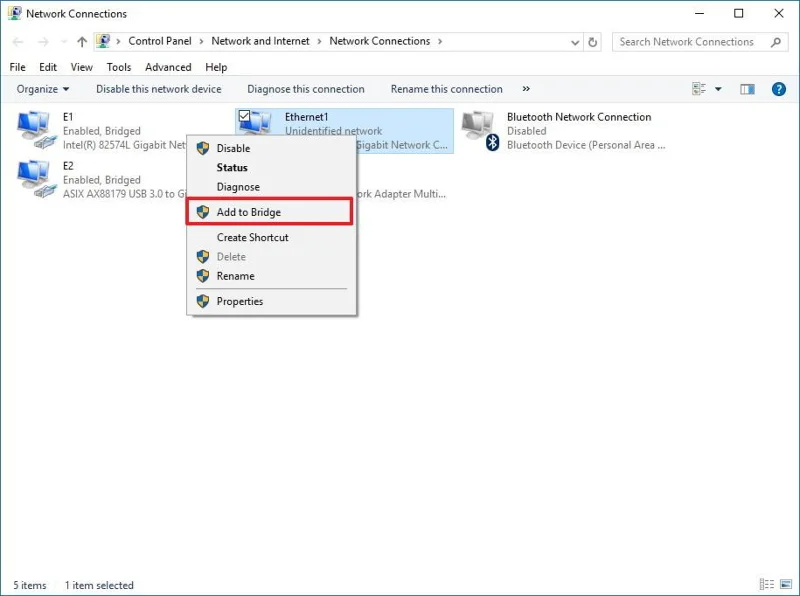
2. Подключите игровую консоль или другой компьютер, устройства автоматически подключатся к сети через локальный маршрутизатор (локальный маршрутизатор).
5. Удалите настройки Bridge с компьютера.
Если вам не нужно использовать мостовое соединение, вы можете выбрать 1 или все участвующие сетевые коммутаторы, а затем выбрать « Удалить из моста».
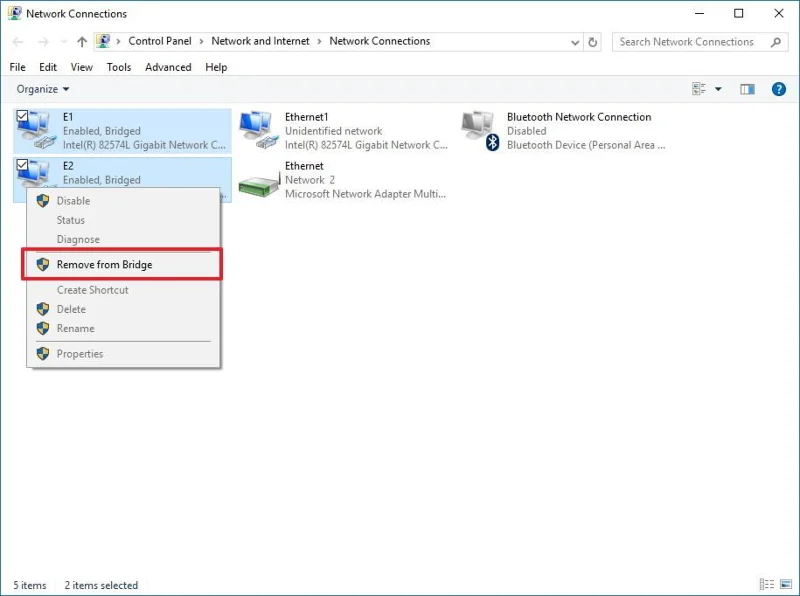
Теперь вы можете видеть, что адаптерный мост больше не отображается в разделе «Сетевые подключения». Если адаптерный мост по-прежнему отображается, просто перезагрузите компьютер, и все готово.
Последний шаг — удалить настройку статического IP-адреса.
1. Щелкните правой кнопкой мыши сетевой коммутатор и выберите «Свойства» .
2. Выберите Интернет-протокол версии 4 (TCP/IPv4) .
3. Нажмите «Свойства» .
4. Выберите параметр «Получить IP-адрес автоматически ».
5. Выберите «Получить адрес DNS-сервера автоматически ».
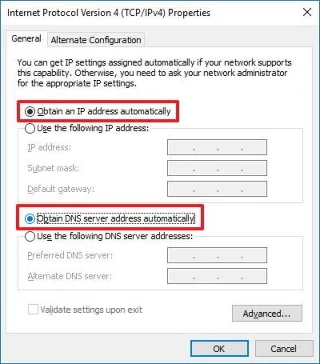
6. Нажмите ОК .
7. Нажмите Закрыть , чтобы завершить процесс.
См. еще несколько статей ниже:
Удачи!





