
Windows Hello — это удобная и полезная новая функция, интегрированная Microsoft в Windows 10, позволяющая распознавать лица пользователей, поддерживать безопасность, а также поддерживать более быстрый вход в систему при использовании операционной системы.
Если вы хотите использовать распознавание лиц, вам понадобится 3D-камера, например Intel RealSense. С помощью камеры этого типа вы можете настроить Windows Hello, использовать свое лицо для доступа к компьютеру или проверять завершение транзакции в Магазине Windows.
Если у вас есть камера RealSense, вы сможете настроить Windows Hello в качестве безопасного экрана входа в систему, что поможет вам подтвердить свою личность без необходимости нажимать клавиатуру для входа в систему или даже входить в систему. Также поддерживается прямая покупка в Магазине. .
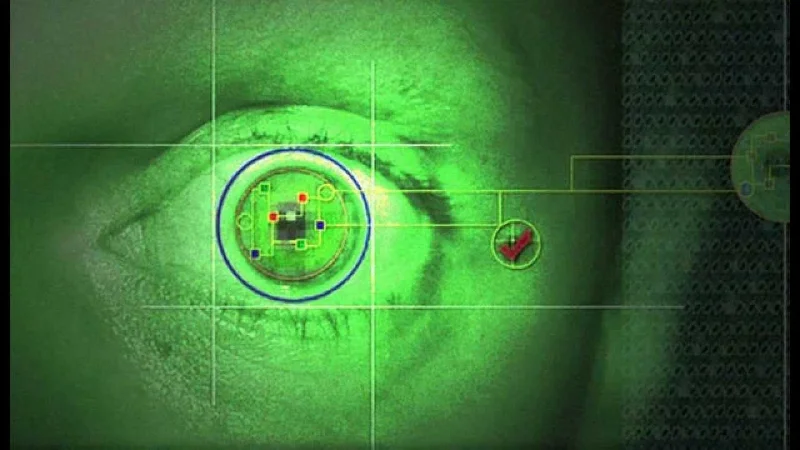
Примечание:
Если ваш компьютер с Windows 10 не поддерживается, функция Windows Hello не появится.
Список компьютеров с Windows 10, поддерживающих Windows Hello:
- Делл Инспирон 15 5548
- Acer Aspire V 17 Нитро
- Lenovo ThinkPad Йога 15
- Lenovo ThinkPad E550
- Асус N551JQ
- Асус РОГ G771JM
- Асус X751LD
- Ноутбук HP Envy 15t Touch RealSense
- Леново Б5030
- Делл Инспирон 23 7000
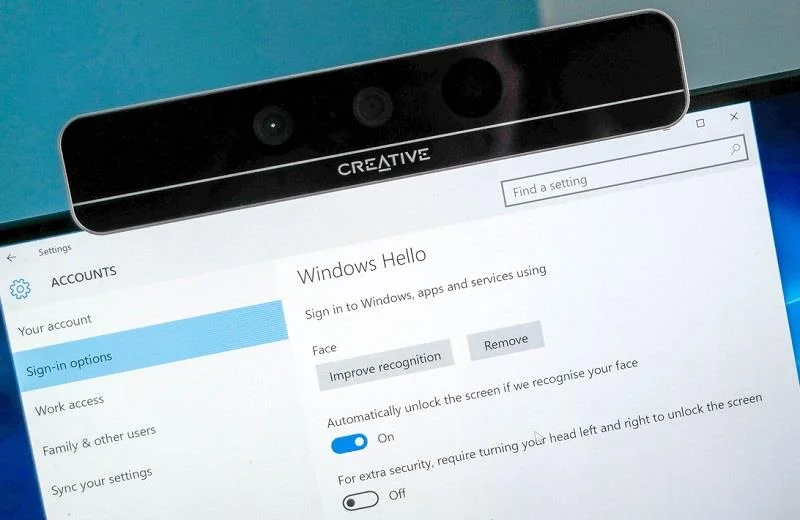
Настройте распознавание лиц Windows Hello в Windows 10.
1. Откройте «Настройки» , нажмите «Учетные записи» , а затем выберите «Параметры входа».
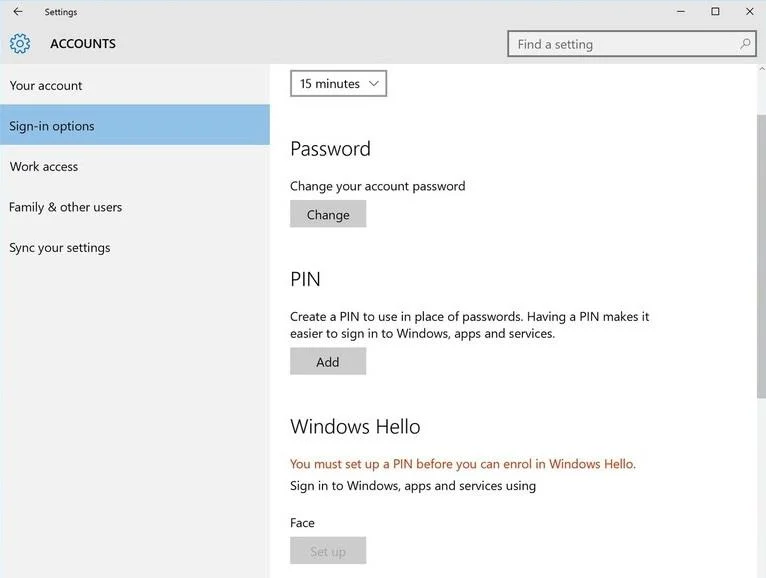
2. Настройте ПИН-код, нажав кнопку «Добавить» в разделе «ПИН-код» (однако вы можете пропустить этот шаг, если у вас уже есть ПИН-код). После выполнения этих шагов вы увидите параметры настройки Windows Hello.
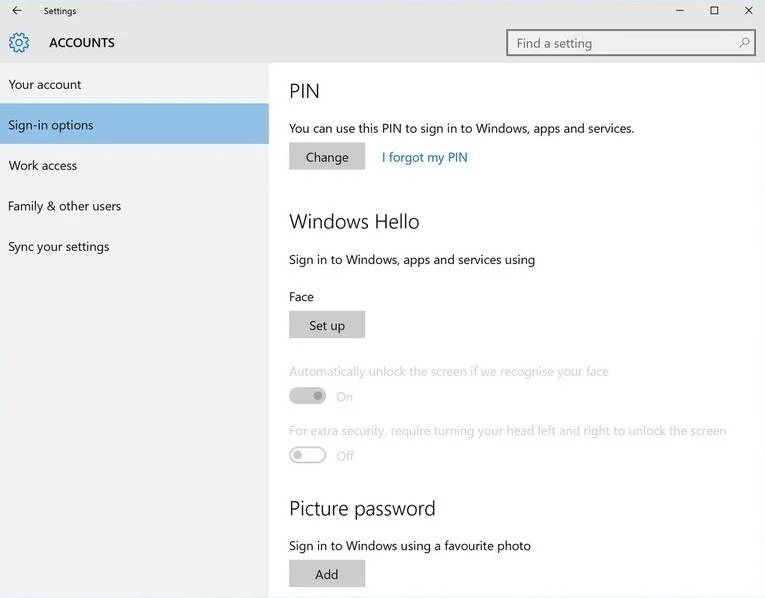
3. Теперь вы увидите опцию « Лицо» , просто нажмите «Настроить» под опцией «Лицо».
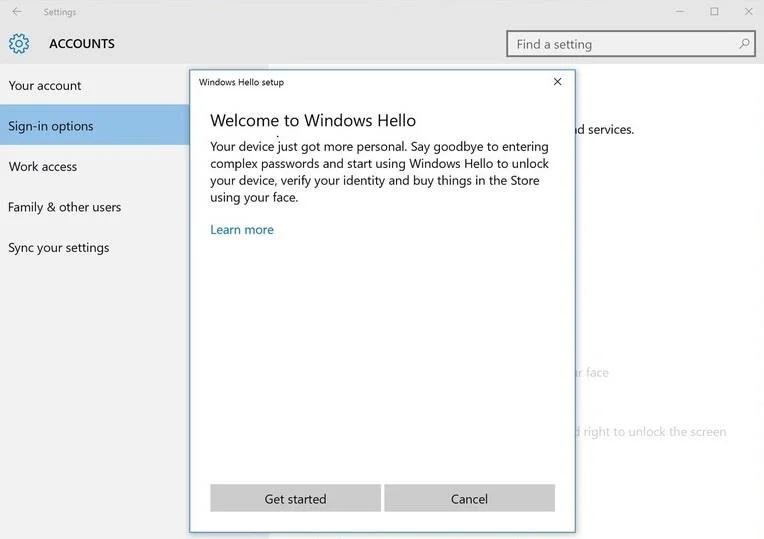
4. Нажмите, чтобы выбрать «Начать» .
5. Далее вы будете перенаправлены в часть Windows Hello, посвященную распознаванию лиц. Просто посмотрите прямо в камеру и сделайте то, что требуется.
Windows Hello автоматически запомнит ваш внешний вид в системе.
6. Кроме того, Windows Hello также имеет расширенные функции распознавания в разделе «Улучшение распознавания» . Вы можете носить очки, чтобы устройство запоминало больше характеристик и распознавало, когда вы носите очки или нет.
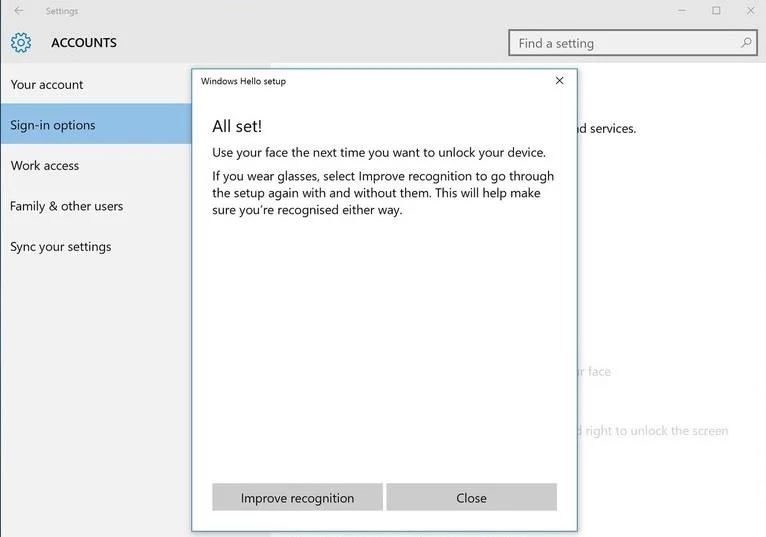
7. Итак, вы выполнили действия по настройке распознавания лиц Windows Hello в Windows 10.
Если вы хотите удалить или изменить идентификацию, вы можете использовать инструмент «Удалить» .
Кроме того, вы также можете запросить расширенную идентификацию, выбрав поворот влево и вправо, чтобы разблокировать экран блокировки — хотя это занимает довольно много времени, эта функция обеспечит более высокий уровень безопасности.
См. еще несколько статей ниже:
Удачи!





