
В предыдущих версиях Windows (Windows 7, XP, Vista...) загрузка и выключение компьютера выполняются относительно просто и легко. Однако в Windows 8 и 10 этот процесс совсем не прост. В частности, пользователи Windows 10 часто тратят много времени на поиск того, где расположены кнопки «Перезагрузка» и «Выключение».
Однако, чтобы сэкономить время и силы, а также избежать разочарований, когда в некоторых неотложных случаях вы не можете найти кнопку «Выключение» или «Восстановление», вы можете использовать сочетания клавиш для запуска или выключения компьютера с Windows 10.

1. Используйте комбинацию клавиш Windows + X > U > U.
Шаг 1:
Нажмите комбинацию клавиш Windows + I , чтобы открыть меню питания.
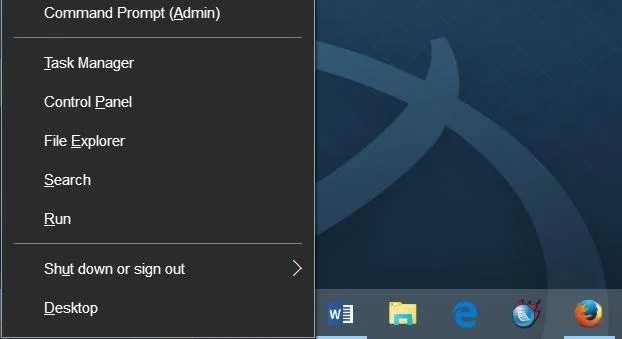
Шаг 2:
После того как на экране появится меню питания, нажмите клавишу U , чтобы отобразить такие параметры, как «Выход», «Выключение», «Перезагрузка», «Сон» или «Гибернация».
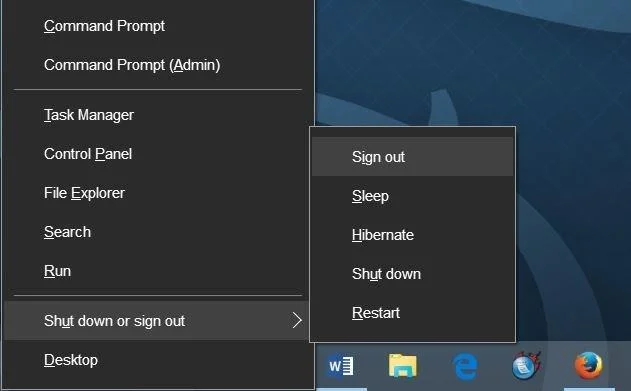
Шаг 3:
Нажмите клавишу U еще раз , чтобы выключить компьютер с Windows 10.
Аналогично, если вы хотите перезагрузить компьютер с Windows 10, замените клавишу U на клавишу R, клавишу H , чтобы перевести компьютер с Windows 10 в режим гибернации (режим гибернации), и клавишу S , чтобы перевести компьютер с Windows 10 в режим гибернации. Режим сна (спящий режим).
2. Сочетание клавиш Alt+F4.
Шаг 1:
Закройте все запущенные программы и приложения, если вы хотите выключить или запустить компьютер с Windows 10.
Или, если вы хотите перевести компьютер в режим гибернации или спящий режим, нажмите комбинацию клавиш Windows + M , чтобы свернуть интерфейс всех запущенных программ и приложений.
Шаг 2:
Нажмите комбинацию клавиш Alt+F4 . Теперь на экране вы увидите диалоговое окно «Выключение».
Примечание. На некоторых других компьютерах с Windows 10 необходимо использовать комбинацию клавиш Alt + Fn + F4, чтобы открыть диалоговое окно «Завершение работы».
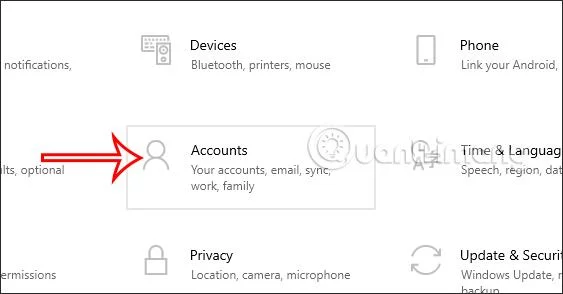
Шаг 3:
Нажмите клавишу Enter , чтобы выключить компьютер с Windows 10.
Чтобы отобразить диалоговое окно «Перезагрузка», «Гибернация» или «Сон», используйте клавиши со стрелками вверх и вниз, чтобы выбрать нужный вариант «Перезагрузка», «Гибернация» или «Сон», и нажмите Enter.
3. Еще несколько способов
Шаг 1:
Нажмите клавишу Windows , чтобы открыть меню «Пуск».
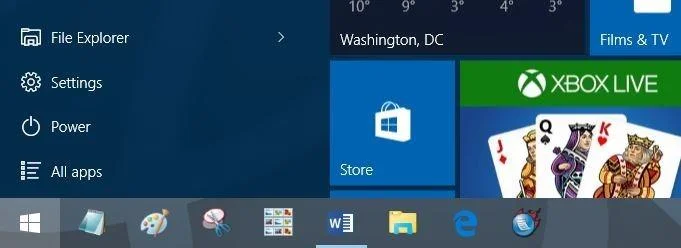
Шаг 2:
Дважды нажмите клавишу со стрелкой вверх, чтобы выбрать параметр «Питание» , а затем нажмите Enter.
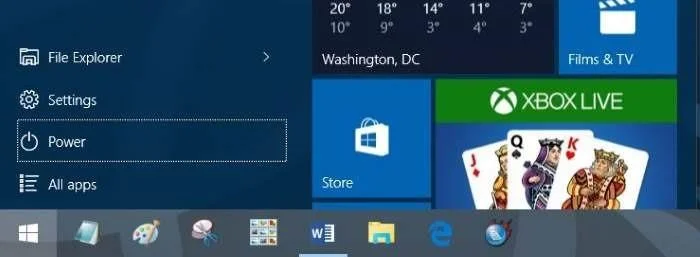
Теперь на экране вы увидите такие параметры, как Sleep (спящий режим), Hibernate (режим зависания), Shut down (выключение) и Restart (перезагрузка компьютера).
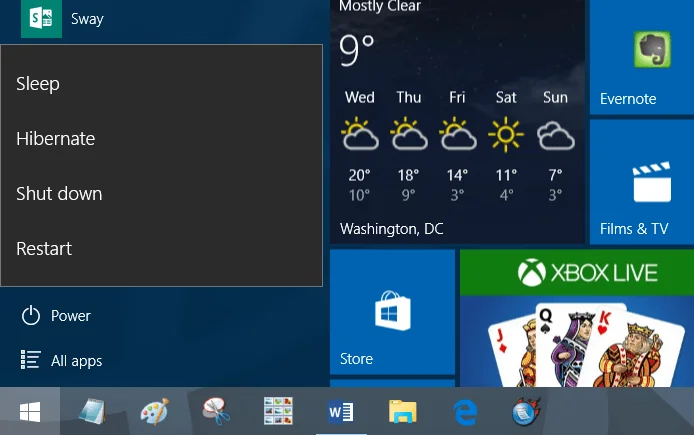
Шаг 3:
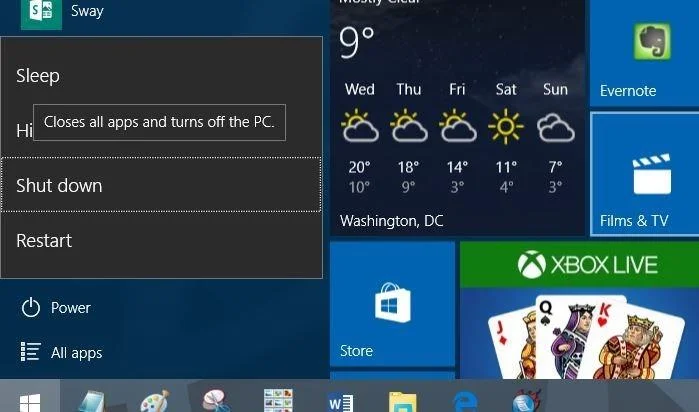
Используйте клавиши со стрелками вверх и вниз, чтобы выбрать параметр, который вы хотите использовать, а затем нажмите Enter, чтобы закончить.
См. еще несколько статей ниже:
-
10 самых полезных сочетаний клавиш, которые каждый должен знать наизусть
-
Изучите функции клавиш F1–F12 в операционной системе Windows.
-
Краткое изложение сочетаний клавиш, которые необходимо знать в Windows 10
Удачи!





