
Помимо изменения имени ПК , использование отдельного аватара поможет пользователям избежать путаницы при создании нескольких пользователей на компьютере с Windows 10 . Кроме того, если вы синхронизируетесь со своей учетной записью Microsoft для доступа к компьютеру, изображение аватара также останется прежним. Следуйте инструкциям ниже, чтобы создать совершенно новый аватар в Windows 10.
Изменение фотографий в приложении «Настройки» в Windows 10
1. Выполните шаг 2 или шаг 3 ниже в зависимости от того, как вы хотите открыть настройки своей учетной записи.
2. Откройте «Настройки» , щелкните значок «Учетные записи» и перейдите к шагу 4 ниже.
3. Откройте меню «Пуск» , нажмите «Учетные записи» в левом верхнем углу, нажмите « Изменить настройки учетной записи » и перейдите к шагу 4 ниже.
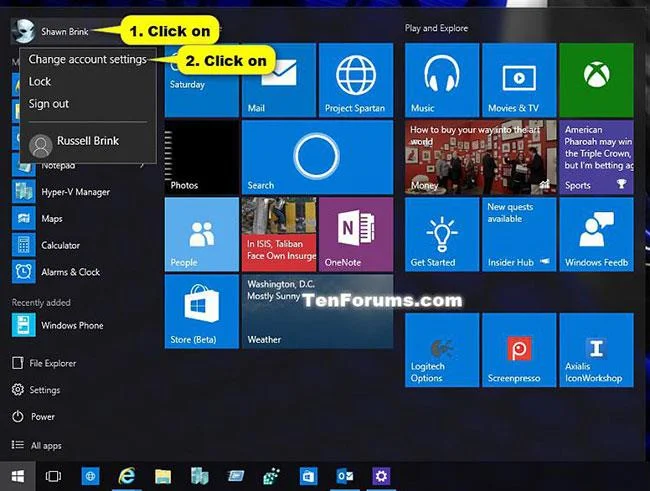
Нажмите Изменить настройки учетной записи.
4. Выполните шаг 5 (просмотр), шаг 6 (выбор последних изображений), шаг 7 (использование изображений с веб-камеры) или шаг 8 (использование видео с веб-камеры) ниже, в зависимости от того, как вы хотите выбирать изображения.
5. Чтобы просмотреть и выбрать изображения:
А) Нажмите «Обзор» в разделе «Создайте свое изображение» справа.
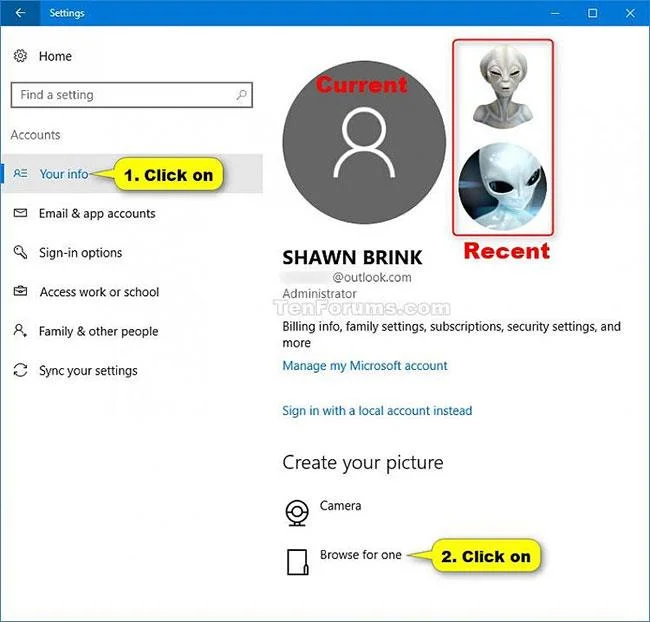
Нажмите «Обзор» в разделе «Создайте свою картинку».
Б) Перейдите к нужному изображению и выберите его, нажмите «Выбрать изображение» и перейдите к шагу 9 ниже.
6. Чтобы выбрать недавно использованное изображение в качестве фотографии учетной записи, коснитесь одного из двух последних изображений, которые вы использовали ранее, и перейдите к шагу 9 ниже.
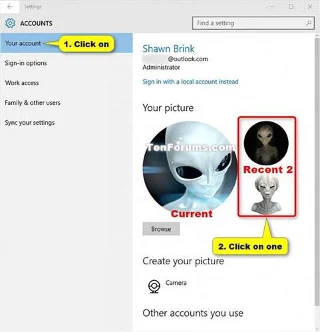
Коснитесь одного из двух последних изображений, которые вы использовали.
7. Используйте веб-камеру, чтобы делать фотографии, и используйте:
А) Нажмите «Камера» в разделе «Создайте свое изображение» .
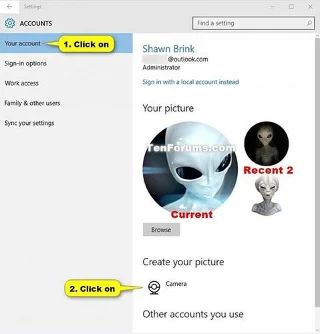
Нажмите «Камера» ниже. Создайте свою фотографию.
Б) Улыбнитесь и посмотрите на веб-камеру, затем нажмите кнопку «Сделать снимок».
В) Именно здесь эта опция не удалась для автора статьи в сборке 10130. Однако со временем появится возможность корректировать и сохранять изображения, как в шаге 4 в разделе 2 ниже.
D) Перейдите к шагу 9 ниже.
8. Используйте веб-камеру, чтобы создать видеоклип и использовать его в качестве фотографии аккаунта:
А) Нажмите «Камера» в разделе «Создайте свое изображение» .
Б) Нажмите кнопку «Создать видео».
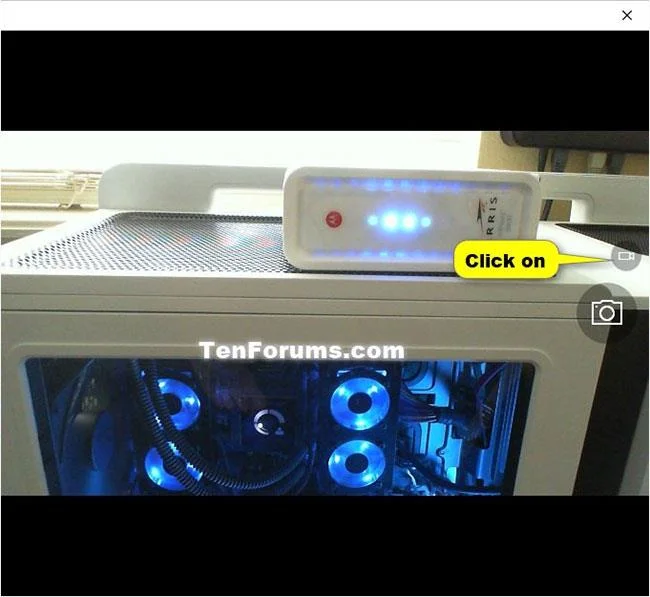
Нажмите кнопку «Создать видео».
В) Когда все будет готово, нажмите кнопку «Запись».
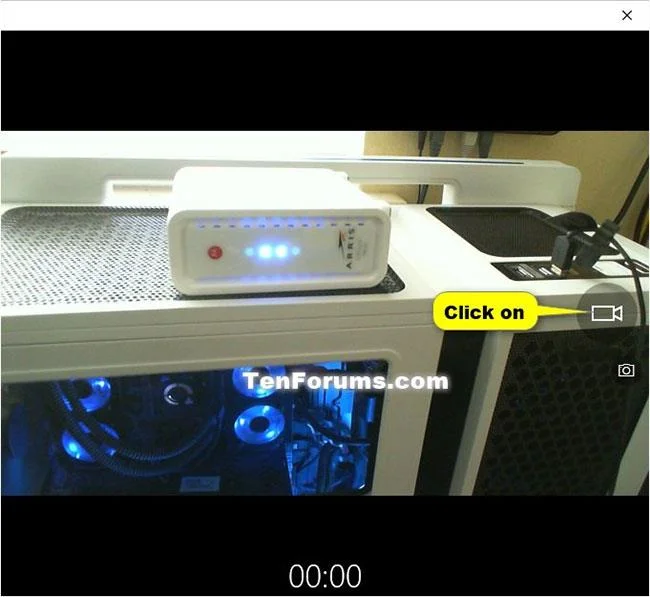
Нажмите кнопку «Запись»
D) По завершении записи нажмите кнопку «Остановить запись».
E) Проиграйте запись и посмотрите, понравится ли она вам. Если вам это нравится, нажмите «ОК» и перейдите к шагу 9 ниже. Если вам это не нравится, нажмите «Повторить» , чтобы повторить попытку, и перейдите к шагу 8C выше.
9. Теперь вы можете закрыть настройки , если хотите.
Измените или удалите изображение для своей учетной записи Microsoft Online.
1. Войдите в свою онлайн-учетную запись Microsoft и перейдите на страницу «Ваша информация».
https://account.microsoft.com/account/Account?ru=https%3A%2F%2Faccount.microsoft.com%2Fprofile&destrt=profile-landing#/2. Нажмите «Изменить изображение» .
Нажмите «Изменить картинку».
3. Выполните шаг 4 (чтобы изменить) или шаг 5 (чтобы удалить) ниже, в зависимости от того, что вы хотите сделать.
4. Чтобы изменить изображение:
А) Нажмите «Новое изображение».
Б) Найдите и выберите фотографию, которую хотите использовать, затем нажмите «Открыть».
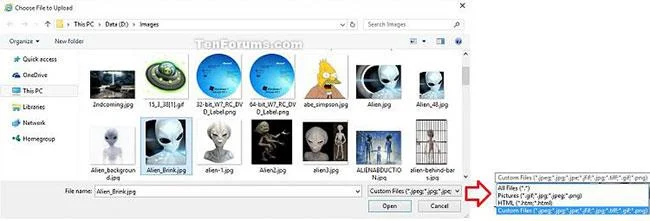
Откройте фотографию, которую хотите выбрать.
C) Измените размер круга, чтобы изменить внешний вид изображения, нажмите «Сохранить» , когда закончите, и перейдите к шагу 6 ниже.
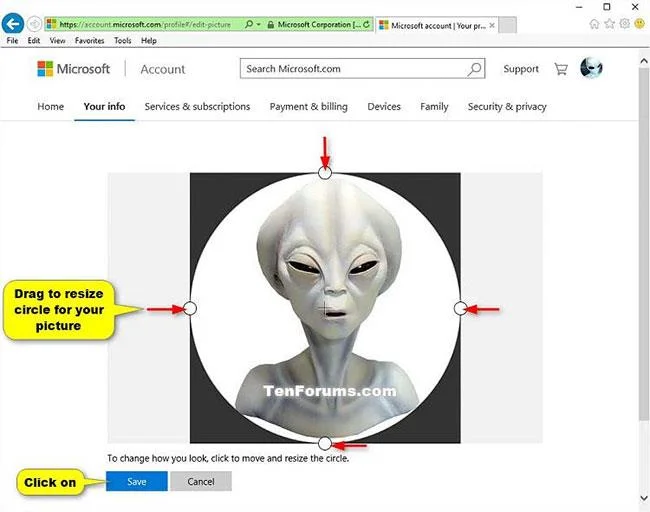
Измените размер круга по желанию
5. Чтобы удалить фотографии:
А) Нажмите «Удалить».
Б) Нажмите «Да» для подтверждения и перейдите к шагу 6 ниже.
Нажмите Да, чтобы подтвердить
6. Последнее изменение будет синхронизировано со всеми компьютерами и устройствами, на которых вы входите в систему с этой учетной записью Microsoft.
Для получения дополнительной информации обратитесь к следующим статьям:
- 4 способа в статье помогут вашей Windows 10 «быстрее ветра»
Желаю вам хорошо провести время!





