
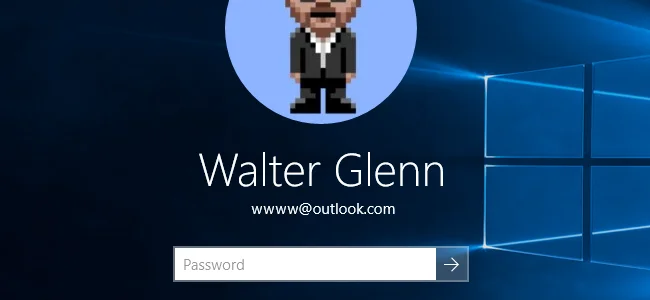
Когда вы входите в компьютер с Windows 10 с учетной записью Microsoft, на экране входа в Windows 10 отображаются имя и адрес электронной почты последнего вошедшего в систему пользователя. Однако если вы используете общедоступный компьютер или когда кто-то одалживает ваш компьютер для его использования, вся ваша личная информация, особенно ваша учетная запись Microsoft, не будет сохранена в безопасности.
Так как же скрыть личную информацию на экране входа в Windows 10? Пожалуйста, обратитесь к статье ниже от LuckyTemplates.
1. Скройте личную информацию на экране входа в систему, отредактировав реестр.
Примечание . Этот метод применим к версии Windows 10 Home. В версиях Windows 10 Pro и Enterprise вы используете редактор групповой политики.
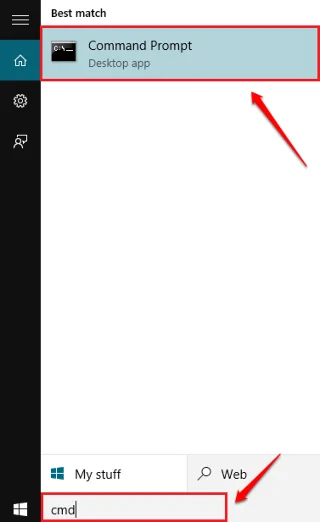
Сначала откройте редактор реестра, открыв «Пуск», затем введя ключевое слово regedit и нажав Enter.
В интерфейсе редактора реестра в списке элементов на левой панели перейдите к ключу ниже:
HKEY_LOCAL_MACHINE\SOFTWARE\Microsoft\Windows\CurrentVersion\Policies\System
В списке элементов на правой панели найдите значение dontdisplaylastusername , затем дважды щелкните это значение.
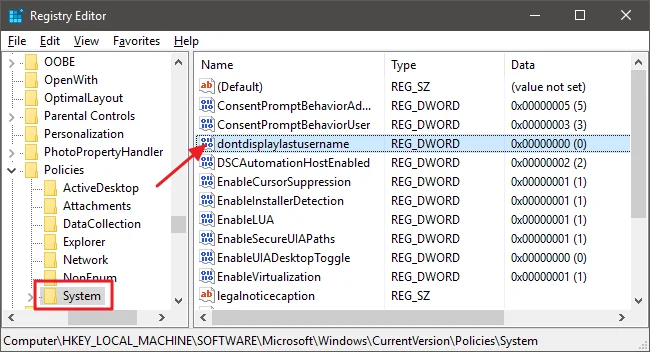
Установите значение в поле «Значение данных» на 1 , затем нажмите «ОК» .
Затем создайте новое значение в системном ключе. В списке элементов на левой панели щелкните правой кнопкой мыши значок системной папки и выберите « Создать» => DWORD (32-бит) .
Назовите это значение DontDisplayLockedUserID .
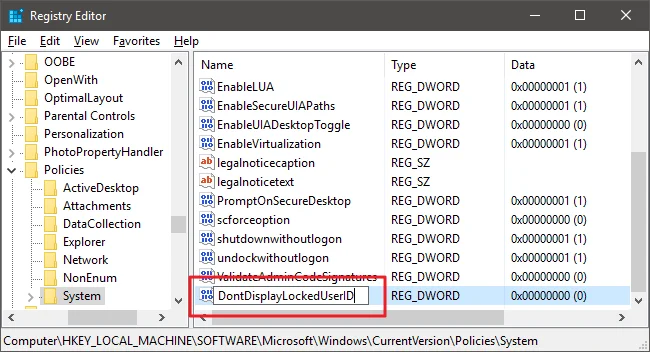
Дважды щелкните только что созданное значение DontDisplayLockedUserID и установите значение во фрейме Value Data равным 3 .
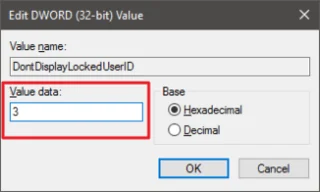
Нажмите «ОК» , выйдите из редактора реестра и перезагрузите компьютер, чтобы применить изменения.
С этого момента каждый раз, когда вы входите в систему, вы больше не будете видеть свое имя пользователя или фотографию пользователя на экране входа в систему.
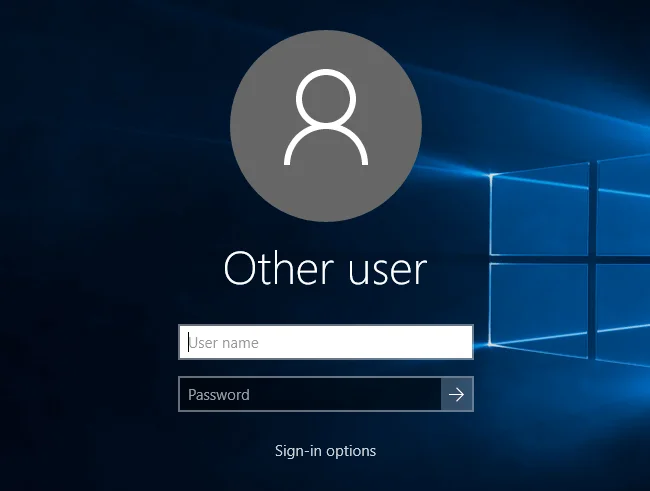
Если вы хотите отображать личную информацию на экране входа в систему, выполните те же действия. Однако сбросьте значения dontdisplaylastusername и DontDisplayLockedUserID на 0 .
2. Используйте предварительно отредактированный реестр.
Если вам лень выполнять действия по редактированию реестра, вы можете использовать предварительно отредактированный реестр.
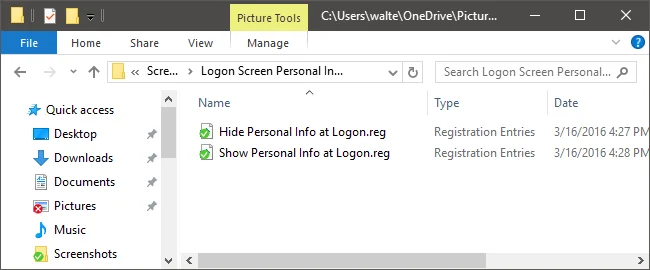
Загрузите Logon Screen Personal Info Hack на свое устройство и установите здесь.
После загрузки Logon Screen Personal Info Hack на свой компьютер распакуйте ZIP-файл.
При распаковке Logon Screen Personal Info Hack вы увидите 2 файла:
Скрыть личную информацию на Logon.reg: скройте личную информацию на экране входа в систему.
Показывать личную информацию на Logon.reg: показывать личную информацию на экране входа в систему.
Дважды щелкните один из двух файлов, которые вы хотите запросить, затем следуйте инструкциям и перезагрузите компьютер.
3. Скройте личную информацию на экране входа в систему с помощью редактора локальной групповой политики (Windows 10 Pro и Enterprise).
Если вы используете Windows 10 Pro или Enterprise, самый простой способ скрыть личную информацию на экране входа в систему — использовать редактор локальной групповой политики.
Сначала откройте «Пуск», затем введите gpedit.msc в поле поиска и нажмите Enter, чтобы открыть редактор локальной групповой политики.
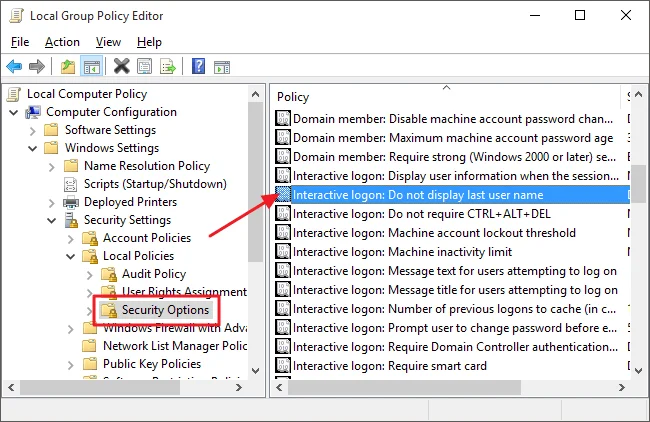
В интерфейсе редактора локальной групповой политики в списке элементов левой панели разверните параметр « Конфигурация компьютера» => «Настройки Windows» => «Настройки безопасности» => «Локальные политики» => «Параметры безопасности».
В списке параметров на правой панели найдите параметр « Интерактивный вход в систему: отображать информацию о пользователе, когда сеанс заблокирован» , и дважды щелкните его.
В это время на экране появится выпадающее меню. В этом меню выберите « Не отображать информацию о пользователе» и нажмите «ОК» .
Затем вернитесь в интерфейс редактора локальной групповой политики, найдите и дважды щелкните параметр «Интерактивный вход в систему»: «Не отображать последнее имя пользователя».
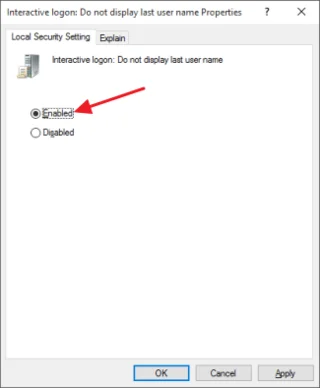
Появится новое окно, выберите «Включить» и нажмите «ОК» .
Выйдите из редактора локальной групповой политики и перезагрузите компьютер.
Если вы хотите отображать личную информацию на экране входа в систему, выполните те же действия и снова измените 2 вышеуказанных параметра.
См. еще несколько статей ниже:
Удачи!





