
Вы можете обеспечить безопасность файлов в Windows 10, используя Bitlocker для установки пароля для файла, но вы также можете использовать EFS (службу зашифрованных файлов) для шифрования данных. В этой статье мы познакомим читателей, как шифровать файлы с помощью знакомого инструмента EFS с функцией поддержки установки паролей для защиты компьютеров или важных папок, когда другие часто используют ваш компьютер.
Вы можете узнать, как зашифровать файлы в Windows XP, Vista, 7 с помощью EFS или в Windows 8 и 8.1 Pro .
Чтобы зашифровать данные с помощью EFS в Windows 10, следуйте подробным инструкциям ниже:
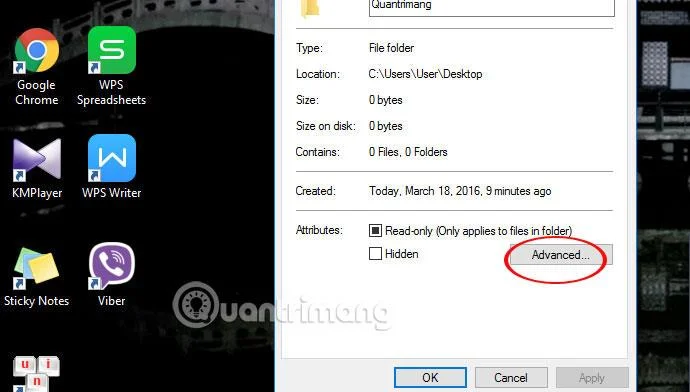
Шаг 1. Выберите папку, которую хотите зашифровать, щелкните правой кнопкой мыши, выберите «Свойства» и выберите «Дополнительно» .
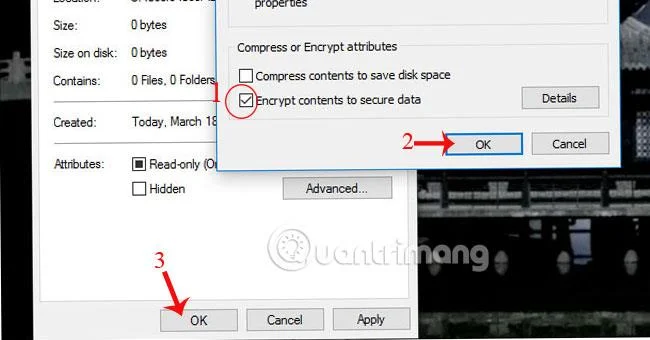
Шаг 2: Появится панель «Дополнительные атрибуты» . Установите флажок «Шифровать содержимое для защиты данных» и нажмите «ОК» . Продолжайте нажимать ОК , как показано ниже.
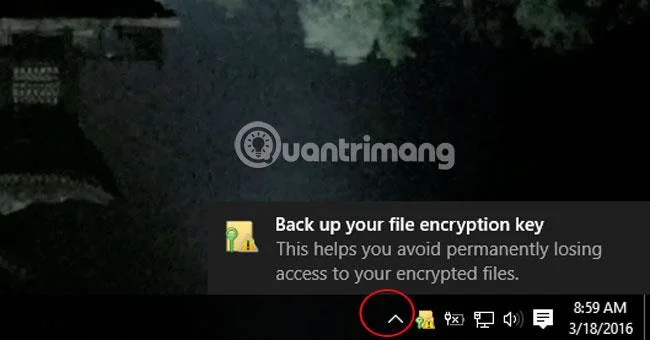
Шаг 3: Сразу же в правом нижнем углу экрана появится новое уведомление, как показано на рисунке. Щелкните стрелку, чтобы открыть окно «Шифрованная файловая система» .
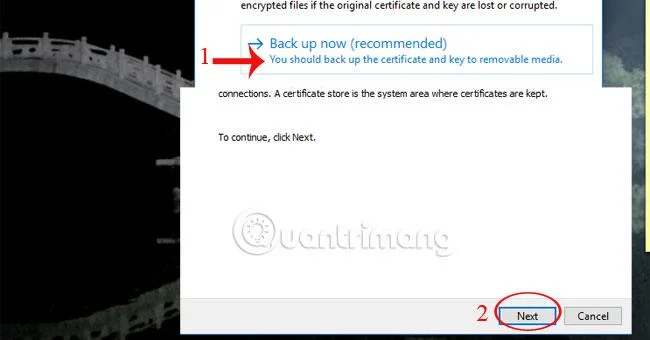
Шаг 4. Выберите « Создать резервную копию сейчас» , появится новое окно, затем нажмите «Далее» , как показано, чтобы продолжить.
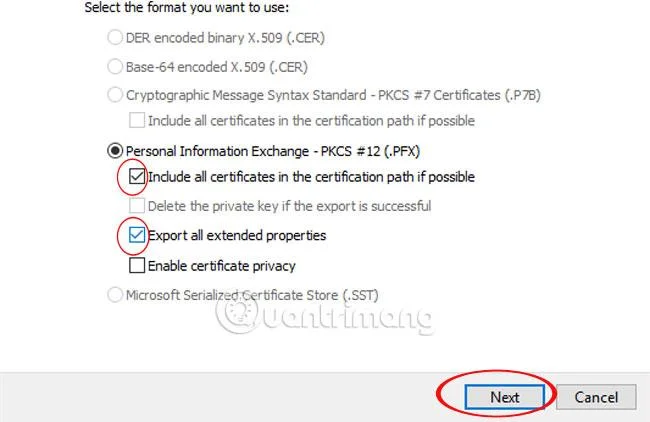
Шаг 5. Установите флажки «Включить все» и «Экспортировать все» и нажмите «Далее» .
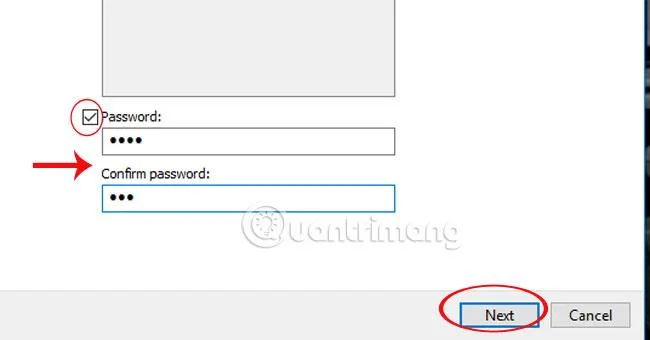
Шаг 6. Установите флажок «Пароль» , введите пароль для зашифрованного файла и нажмите «Далее» .
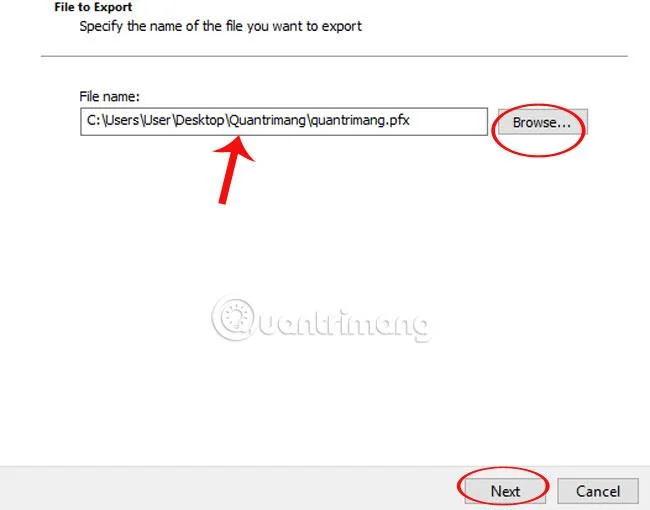
Шаг 7: Выберите «Браузер» , чтобы открыть место хранения файлов, как показано ниже.
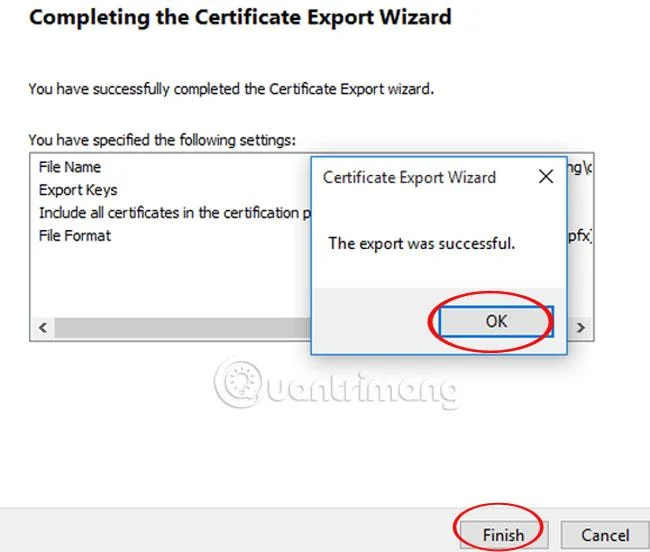
Шаг 8: Нажмите «Готово» и «ОК» , чтобы завершить процесс шифрования.
Поэтому, если кто-то другой хочет использовать или получить доступ к зашифрованному файлу, он должен ввести установленный пароль.
Дополнительную информацию можно найти в статье ниже:
- Инструкции по использованию TrueCrypt для шифрования конфиденциальных документов
- Зашифруйте данные «отслеживания пользователей» на iPhone
- Шифрование безопасности USB в Windows 8
Желаю вам успехов!





