VPNBook является бесплатным провайдером услуг VPN с неограниченной пропускной способностью. Он позволяет получить доступ к различным интернет-ресурсам и обеспечивает безопасность в сети без необходимости в регистрации или загрузке проприетарных приложений. VPNBook предлагает серверы в таких странах, как США, Великобритания, Канада и Германия.
Если вы хотите использовать VPN для серфинга в интернете, доступа к заблокированным веб-сайтам, включая Facebook и другие ресурсы, то VPNBook — это один из лучших вариантов.
Подробнее: 10 способов получить доступ к Facebook и заблокированным сайтам
1. Настройка VPNBook с помощью OpenVPN
Настроить VPNBook с OpenVPN не так сложно, как вы думаете. Следуйте инструкциям ниже:
| Шаг | Описание |
|---|---|
| 1 | Посетите сайт OpenVPN и загрузите клиент для вашего устройства. |
| 2 | Установите клиент OpenVPN как любое другое программное обеспечение. |
| 3 | После установки откройте VPNBook и выберите вкладку OpenVPN, затем загрузите пакет сертификатов сервера. |
| 4 | Распакуйте загруженный zip-файл в папку C:\Program Files\OpenVPN\config. |
| 5 | Введите OpenVPN в меню «Пуск» и откройте приложение. |
| 6 | Щелкните правой кнопкой мыши на значке OpenVPN, выберите профиль и нажмите Подключиться. |
| 7 | Введите имя пользователя и пароль, полученные на сайте VPNBook. |
Примечание: Использование P2P запрещено с VPNBook. Не забудьте сохранить имя пользователя и пароль, указанные под картой на сайте.
2. Настройка VPNBook с использованием PPTP
Обратите внимание: Этот метод также подходит для Windows 7.
Если вы используете PPTP, установка OpenVPN не обязательна. Следуйте простым шагам для настройки:
| Шаг | Описание |
|---|---|
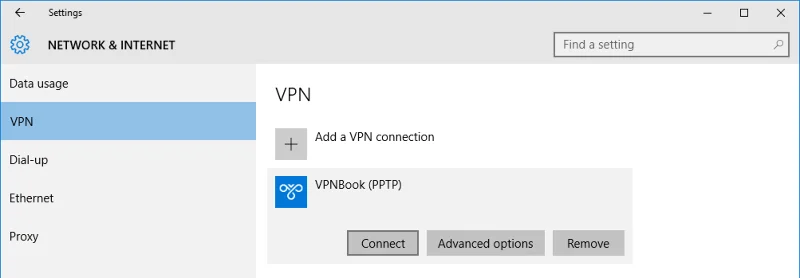
| 1 | Щелкните иконку «Уведомления» на панели задач и выберите VPN в Центре действий. |
| 2 | Выберите Добавить VPN-соединение. |
| 3 | Заполните все нужные данные в окне Добавить VPN-соединение. |
| 4 | Убедитесь, что установлен флажок Запомнить мои данные для входа, затем нажмите Сохранить. |

Информацию о сервере, имени пользователя и пароле вы можете найти во вкладке PPTP на сайте VPNBook.
Теперь вы можете подключить VPN, выбрав его и нажав Подключиться.