
На компьютерах часто установлено нежелательное программное обеспечение, такое как программы браузера или рекламное ПО, которые влияют на использование компьютера, производительность ПК и даже на эти программы.Существует также риск кражи личной и конфиденциальной информации пользователей каждый раз, когда вы используете компьютер. Помимо программного обеспечения , которое удаляет рекламные программы , которые мы устанавливаем на наши компьютеры, в Windows 10 также есть программное обеспечение Защитника Windows для блокировки вредоносных программ или функции потенциально нежелательных приложений (PUA).
Функция PUA предотвращает и уничтожает все программы, которые хотят украсть информацию на компьютере, рекламное ПО и нежелательные программы PUP (потенциально нежелательные программы) на компьютере. В статье ниже рассказывается, как заблокировать вредоносное программное обеспечение на вашем компьютере и заблокировать рекламу в Windows 10 .
Блокировка программного обеспечения для саморекламы в Windows 10
- 1. Инструкция по активации Потенциально нежелательного приложения
- 2. Включите Защитник Windows через реестр.
- 3. Установите хаки для ПНП Защитника Windows
1. Инструкция по активации Потенциально нежелательного приложения
Приведенные ниже шаги активации применимы к последней версии Windows 10 версии 2004. Для более низких версий мы будем использовать метод 2 или 3.
Шаг 1:
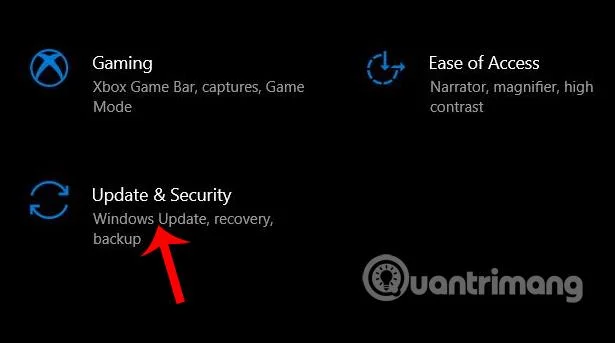
Нажмите комбинацию клавиш Windows + I , чтобы открыть настройки Windows на вашем компьютере. Затем нажмите «Обновление и безопасность» .
Шаг 2:
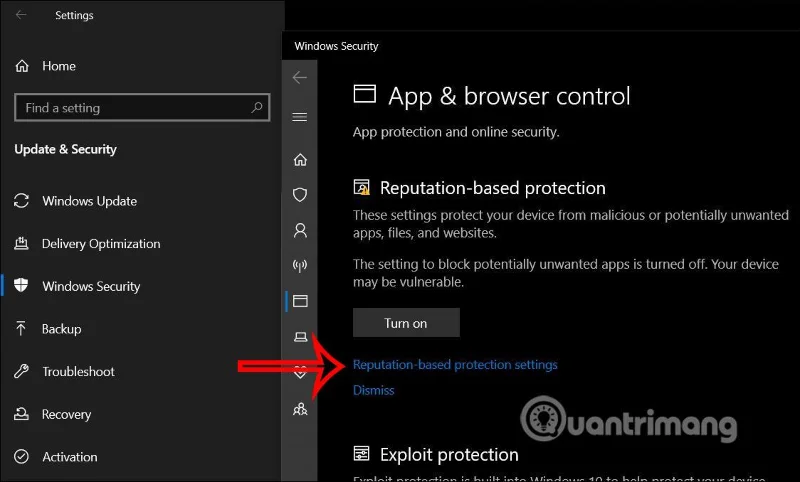
Отобразив новый интерфейс, нажмите «Безопасность Windows» в меню слева от интерфейса. Затем нажмите «Управление приложениями и браузером» . Теперь вы увидите настройку, запрещающую установку нежелательных файлов, приложений или веб-сайтов. Нажмите на раздел «Защита на основе репутации ».
Шаг 3:
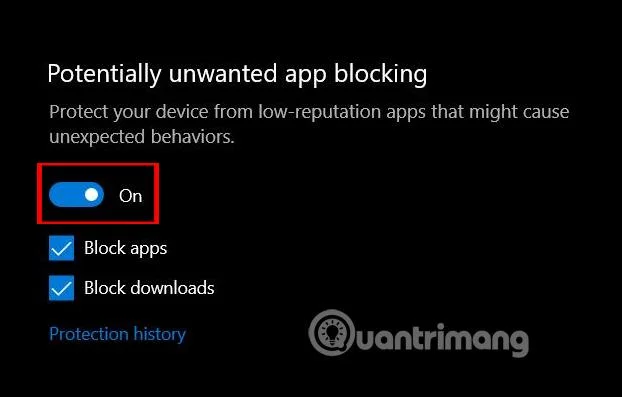
Наконец, в разделе «Блокировка потенциально нежелательных приложений» вы можете активировать эту функцию во включенном режиме.
2. Включите Защитник Windows через реестр.
Предупреждение:
Редактор реестра похож на мозг операционной системы Windows. Это гигантский, легкодоступный репозиторий, в котором хранятся системные настройки (и много другой информации).
Однако, если вы не вмешаетесь должным образом, вы можете столкнуться с серьезными проблемами. Поэтому перед редактированием вам следует сделать резервную копию реестра (и вашего компьютера).
Шаги:
Сначала откройте редактор реестра, открыв «Пуск», введя ключевое слово regedit и нажав Enter.
В интерфейсе редактора реестра на левой панели перейдите по следующему пути:
HKEY_LOCAL_MACHINE\SOFTWARE\Policies\Microsoft\Защитник Windows
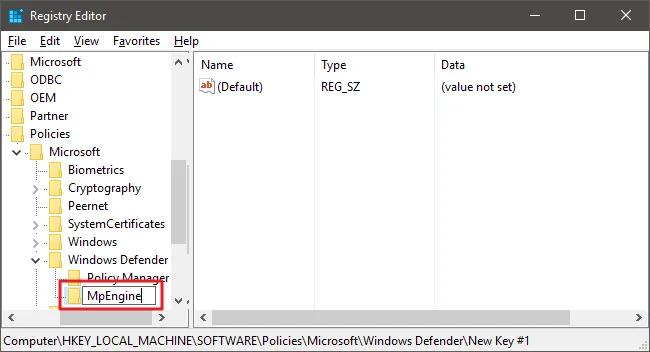
Затем создайте подраздел в ключе Защитника Windows. Щелкните правой кнопкой мыши значок Защитника Windows, затем выберите « Создать» => «Ключ» и назовите этот ключ MpEngine.
Затем создайте новое значение в ключе MpEngine. Щелкните правой кнопкой мыши значок MpEngine, затем выберите « Создать» => «DWORD (32-разрядное) значение» . Назовите это новое значение MpEnablePus .
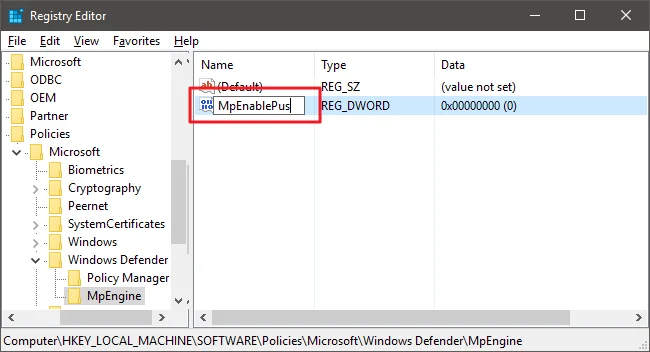
Следующим шагом является редактирование значения значения. Дважды щелкните значение MpEnablePus и установите значение в фрейме данных Value равным 1 .
Наконец, нажмите «ОК» , чтобы выйти из редактора реестра и перезагрузить компьютер.
С этого момента, когда Защитник Windows обнаруживает программу, которой не нужна ПНП, он уведомляет вас во всплывающем окне, чтобы предупредить вас.
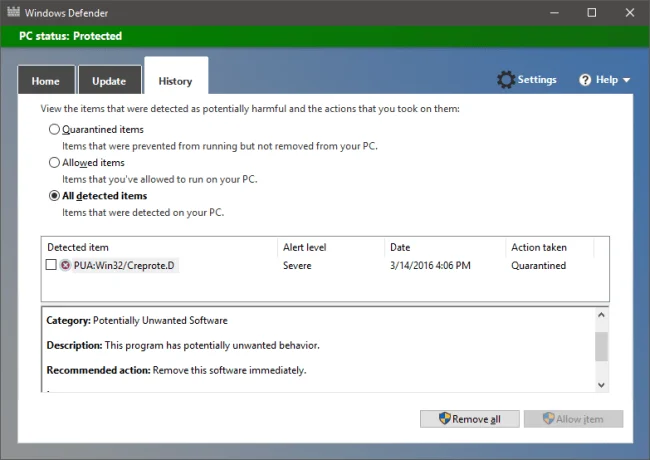
Если вы хотите углубиться в эти ПНП-программы, просто откройте Защитник Windows, затем перейдите на вкладку «История», прокрутите вниз и выберите параметр «Все обнаруженные элементы» .
Если вы хотите отключить Защитник Windows от сканирования ПНП, выполните те же действия, установите для параметра MpEnablePus значение 0 и перезагрузите компьютер.
3. Установите хаки для ПНП Защитника Windows
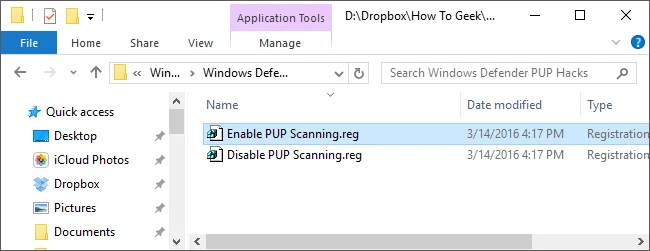
Если вы не хотите редактировать реестр, вы можете загрузить на свой компьютер третье приложение и установить его.
Третье приложение, которое мы хотим здесь упомянуть, — это Windows Defender PUP Hacks.
http://www.howtogeek.com/wp-content/uploads/2016/03/Windows-Defender-PUP-Hacks.zipВзломы ПНП Защитника Windows содержат 2 ZIP-файла: один файл для включения сканирования ПНП Защитника Windows и один файл для отключения сканирования ПНП Защитника Windows.
Просто дважды щелкните один из двух ZIP-файлов, которые вы хотите использовать, и следуйте инструкциям, перезагрузите компьютер, и все готово.
Узнать больше:





