
Обычно, чтобы создать защитный барьер компьютера, мы все равно думаем об установке пароля. Однако есть гораздо более простой способ — использовать аккумулятор Windows 10 для входа в компьютер. Установив пин-код, вы получите доступ к операционной системе быстрее, при этом ваш компьютер останется в безопасности.
Шаг 1:
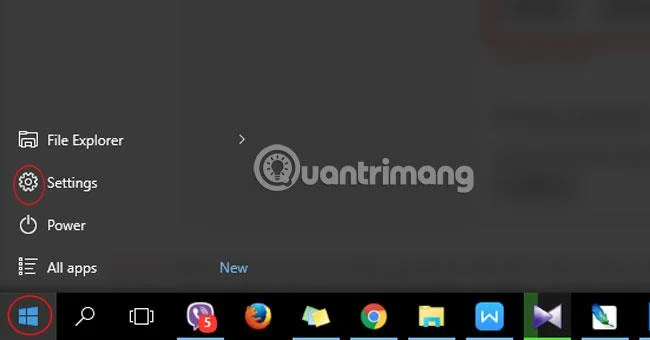
Нажмите на значок Windows внизу, выберите «Настройки» .
Шаг 2:
Здесь нажмите «Учетные записи».
Шаг 3:
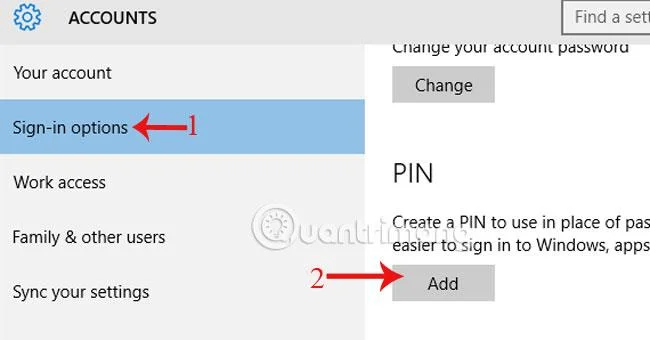
Перейдите в «Параметры входа» и в разделе «ПИН-код» выберите «Добавить настройки ПИН-кода».
Шаг 4:
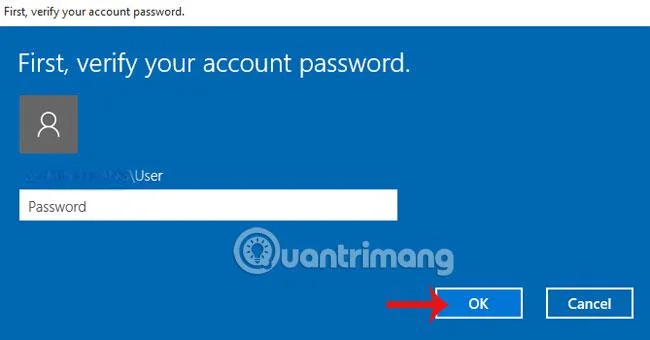
Появится окно с просьбой ввести учетную запись для входа в систему. Нажмите «ОК».
Шаг 5:
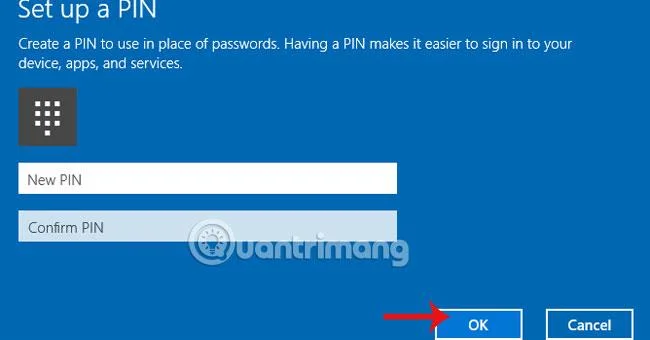
Появится панель настройки PIN-кода . Введите PIN-код и нажмите ОК, когда закончите. Обратите внимание: PIN-код должен состоять минимум из 4 символов от 0 до 9 и не содержать букв или специальных символов. Длина пин-кода не ограничена.
Дополнительную информацию можно найти в статье ниже:
Желаю вам успехов!





