
По умолчанию большинство приложений в Windows 10 закрепляются в меню «Пуск». Если вы хотите получить доступ к приложению, вам необходимо нажать на приложение. Однако вместо того, чтобы каждый раз использовать приложение, вам придется использовать мышь, чтобы открыть его. Вместо этого вы можете создать сочетание клавиш для открытия этого приложения.
В статье ниже LuckyTemplates расскажет вам, как создать ярлыки для открытия любого приложения в Windows 10.
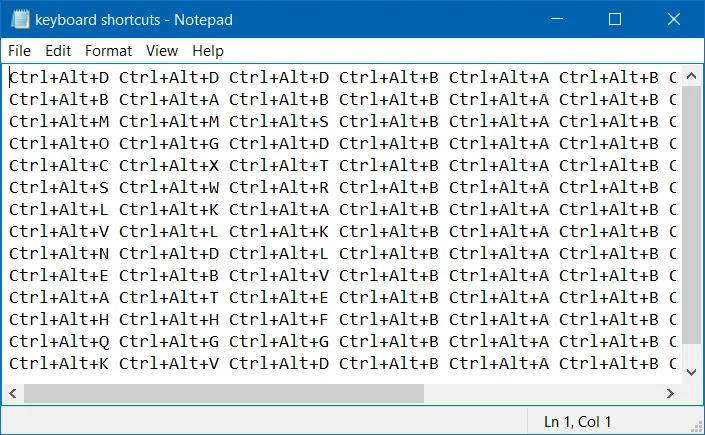
Создание ярлыков для открытия приложений в Windows 10
Шаг 1:
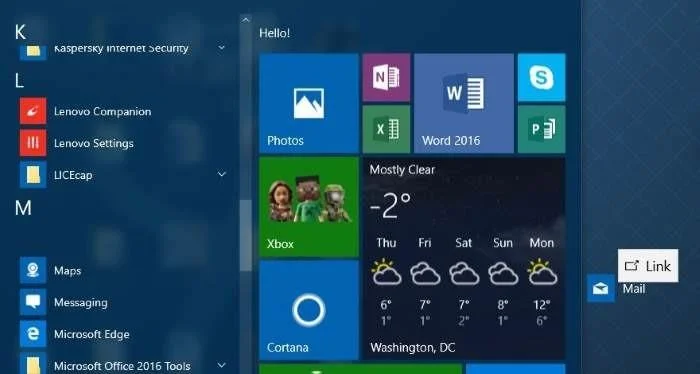
Сначала откройте меню «Пуск», затем выберите и перетащите приложение из меню «Пуск» на рабочий стол, чтобы создать ярлык для этого приложения.
Шаг 2:
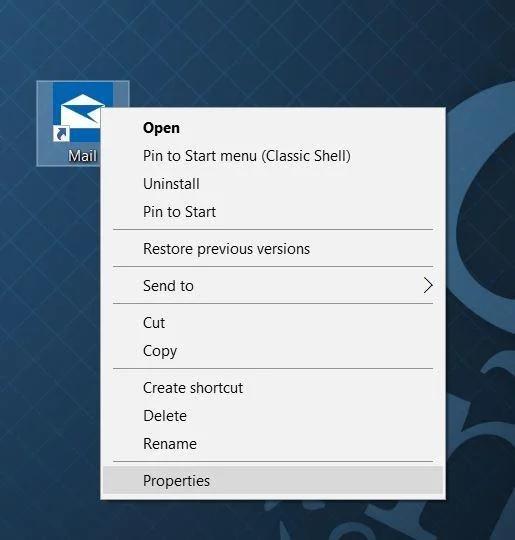
В это время на рабочем столе появится ярлык приложения, щелкните этот ярлык правой кнопкой мыши и выберите «Свойства» .
Шаг 3:
На вкладке «Ярлык» прокрутите вниз и выберите поле «Сочетание клавиш» .
Шаг 4:
Введите ключ, который вы хотите использовать для открытия приложения. Windows автоматически добавит префикс Ctrl+Alt .
Предполагая, что вы можете выбрать клавишу M или любую другую клавишу по вашему желанию, Windows автоматически создаст сочетание клавиш Ctrl + Alt + M.
После завершения нажмите «Применить» , чтобы сохранить изменения.
Отныне каждый раз, когда вы открываете приложение, вы можете использовать только что созданный ярлык.
См. еще несколько статей ниже:
-
Изучите функции клавиш F1–F12 в операционной системе Windows.
-
10 самых полезных сочетаний клавиш, которые каждый должен знать наизусть
-
Краткое изложение сочетаний клавиш, которые необходимо знать в Windows 10
Удачи!





