
Меню «Пуск» — одна из особенностей операционной системы Windows 10. В частности, меню «Пуск» в Windows 10 более настраиваемо, чем в других операционных системах.
Однако многие пользователи Windows 10 чувствуют себя некомфортно при использовании этой функции, поскольку скорость загрузки «медленная, как улитка».
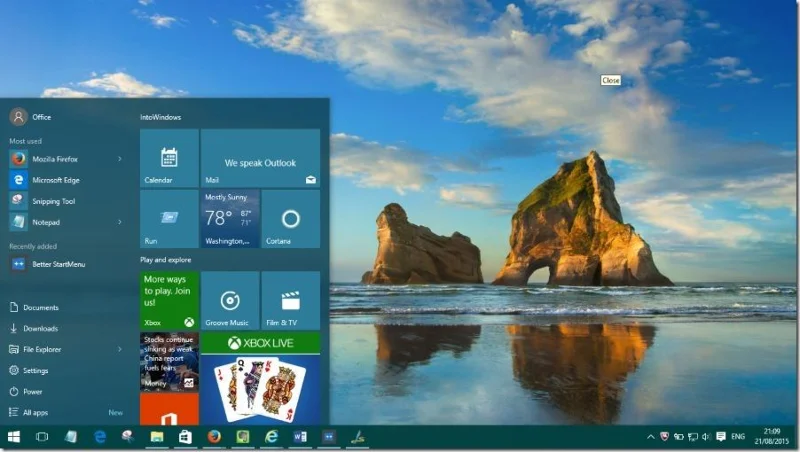
1. Почему меню «Пуск» запускается так медленно?
Причина, по которой меню «Пуск» запускается медленно, заключается в том, что Microsoft сохраняет слишком много визуальных эффектов и предыдущих анимаций, чтобы сделать меню «Пуск» менее скучным.
Чтобы меню «Пуск» запускалось быстрее, вам просто нужно максимизировать и минимизировать все эффекты, доступные в Windows 10.
2. Ускорить запуск меню «Пуск» в Windows 10.
Шаг 1:
Нажмите комбинацию клавиш Windows + R , чтобы открыть диалоговое окно «Выполнить».
Шаг 2:
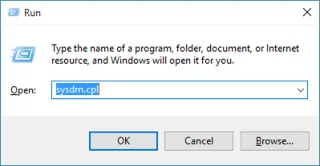
В диалоговом окне «Выполнить» введите Sysdm.cpl и нажмите Enter, чтобы открыть диалоговое окно «Свойства системы».
Шаг 3:
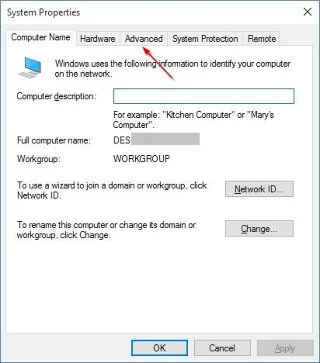
В окне «Свойства системы» перейдите на вкладку «Дополнительно».
Шаг 4:
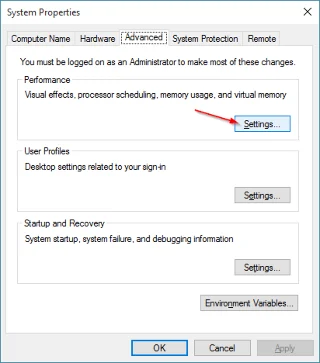
В разделе «Производительность» нажмите «Настройки» , чтобы открыть диалоговое окно «Параметры производительности».
Шаг 5:

В диалоговом окне «Параметры производительности» на вкладке «Визуальные эффекты» вы увидите список визуальных эффектов, отображаемых для функций Windows 10.
Здесь снимите флажки с окон Animate при сворачивании и развертывании раздела , затем нажмите «Применить» , чтобы меню «Пуск» загружалось быстрее.
См. еще несколько статей ниже:
-
Инструкция по отключению (выключению) Bing в меню «Пуск» Windows 10
-
Отличные советы, которые помогут вам освоить меню «Пуск» в Windows 10.
-
Запустите Windows 10 «быстро, как ветер» с помощью функции быстрого запуска
Удачи!





