
Windows 8 имеет встроенную функцию шифрования BitLocker. Однако эта функция не интегрирована в версии Windows 8 Pro и Windows 8 Enterprise.
Кроме того, если ваша система не поддерживает Trusted Platform Module (TPM), для работы поддержки BitLocker необходимо использовать USB Flash.
Если вы обеспокоены тем, что другие могут получить доступ к системе и искать конфиденциальную информацию о данных, самый простой способ — зашифровать файлы и папки, содержащие эти данные, с помощью давно используемого инструмента EFS в версиях Windows.
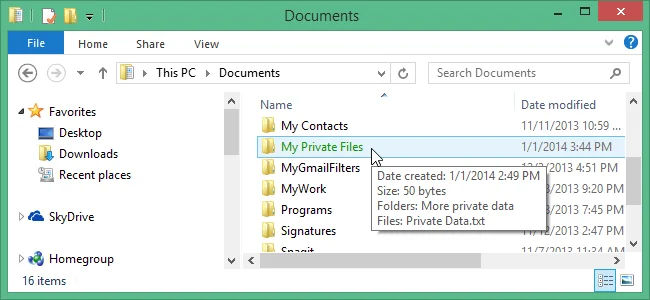
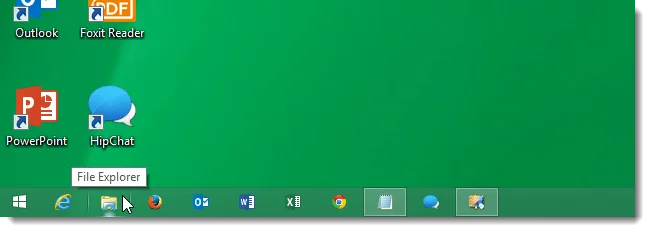
Чтобы зашифровать файл или папку, сначала щелкните значок «Проводник» на панели задач или на рабочем столе, чтобы открыть проводник.
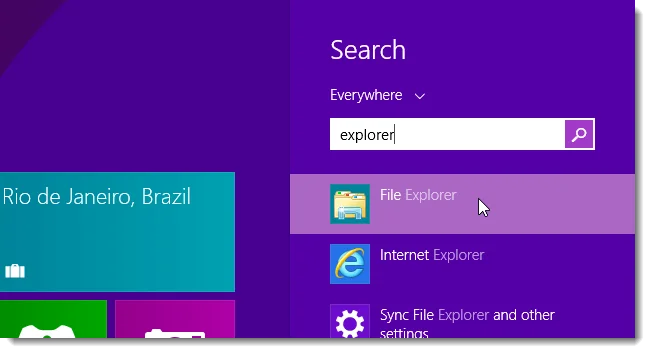
Или другой способ: на начальном экране введите ключевое слово « Проводник» в поле поиска, а затем выберите «Проводник».
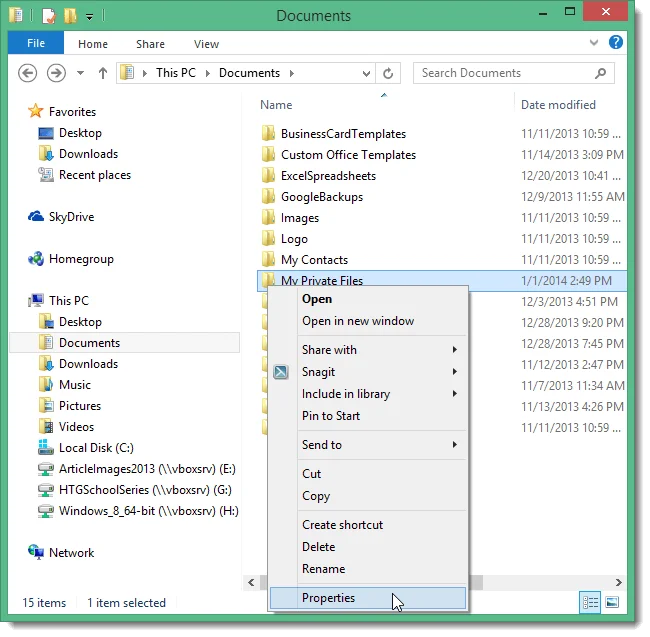
Затем выберите файл или папку, которую вы хотите зашифровать. Щелкните правой кнопкой мыши этот файл или папку и выберите «Свойства».
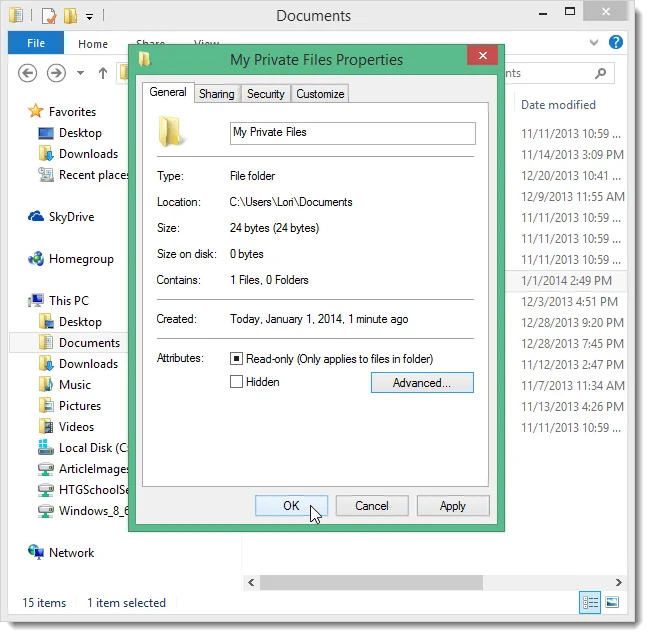
На экране появится окно свойств. На вкладке «Общие» нажмите «Дополнительно» в разделе «Атрибуты».
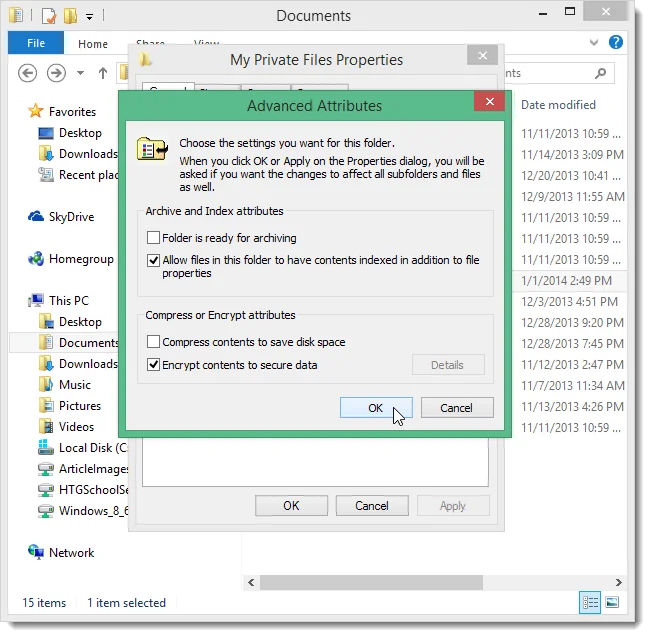
В диалоговом окне «Дополнительные атрибуты» установите флажок «Шифровать содержимое для защиты данных» и нажмите « ОК» .
Нажмите «ОК» , чтобы закрыть диалоговое окно «Свойства».
Появится диалоговое окно «Подтверждение изменений атрибута». Если вы шифруете папку, вас спросят, хотите ли вы зашифровать папку или зашифровать все подпапки внутри. В зависимости от предполагаемого использования выберите подходящий вариант. Выберите ОК для завершения.
Диалоговое окно «Свойства» закроется.
Файлы и папки, которые вы зашифровали, отображаются в проводнике синим текстом.
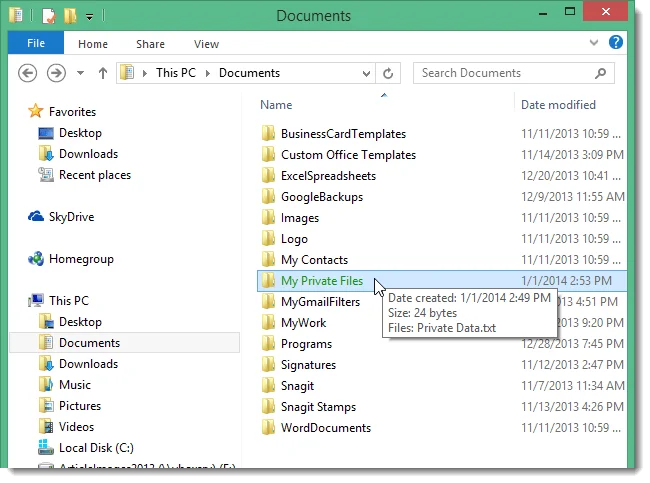
Если вы зашифруете все подпапки или файлы внутри, эти папки и файлы также будут иметь одинаковый зеленый цвет.
Кроме того, в области уведомлений (области уведомлений) на панели задач вы увидите всплывающее окно с сообщением о том, что вам необходимо создать резервную копию системного ключа на случай его утери или повреждения.
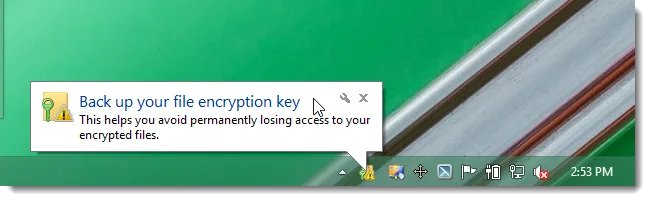
Нажмите на это всплывающее окно, чтобы продолжить резервное копирование.
Примечание:
Если вы не видите всплывающее окно уведомления, щелкните значок стрелки на панели задач, а затем щелкните значок «Шифрование файловой системы» (шифрование файловой системы).
После появления диалогового окна «Шифрование файловой системы» нажмите « Резервное копирование сейчас» или «Резервное копирование позже».
Нажмите «Далее» , чтобы продолжить резервное копирование.
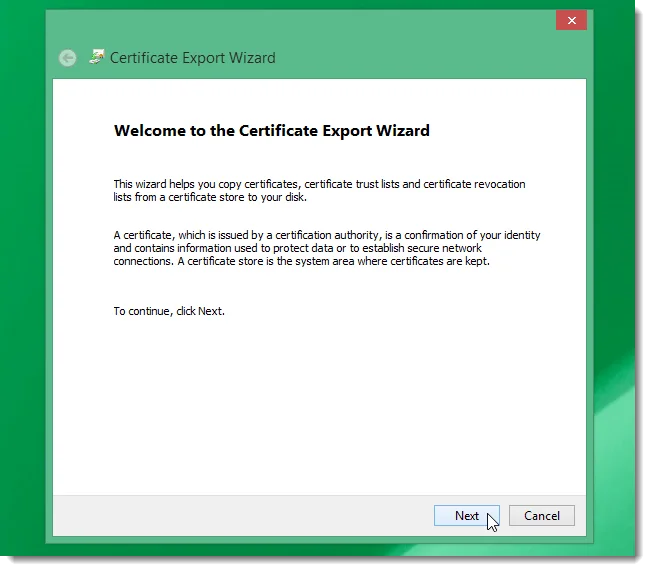
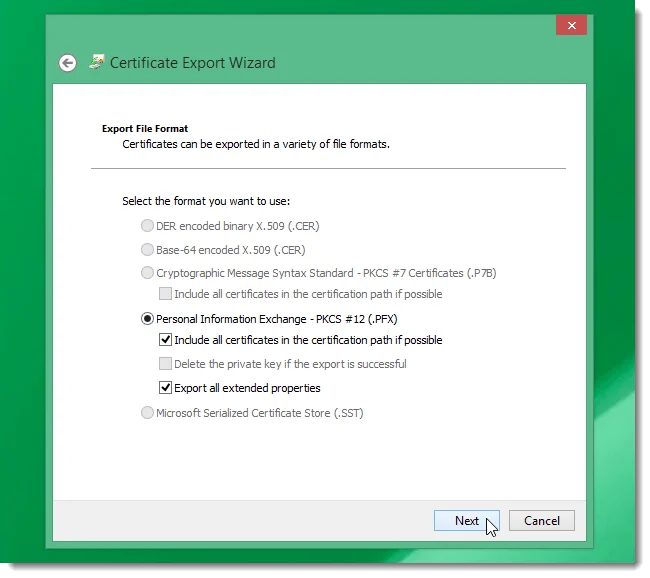
Примите выбор формата данных, затем нажмите «Далее» , чтобы продолжить.
Введите пароль в поля «Пароль» и «Подтвердить пароль» , затем нажмите «Далее» , чтобы продолжить.

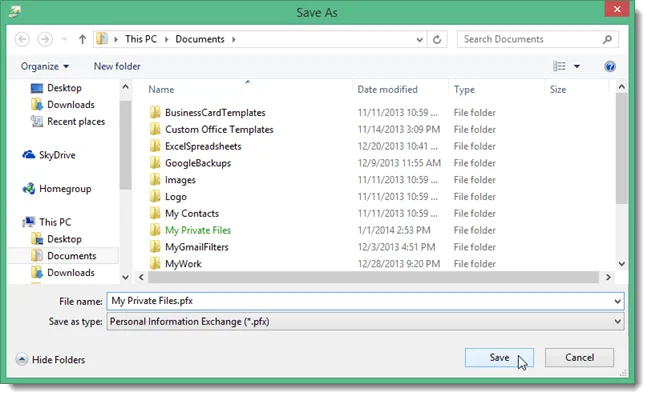
В интерфейсе «Файл для экспорта» выберите «Обзор» .

Найдите место, где вы хотите сохранить ключ шифрования. Вы можете использовать USB или внешний жесткий диск, чтобы предотвратить возникновение неприятных ситуаций.
Затем выберите Сохранить.
Далее выберите Далее .
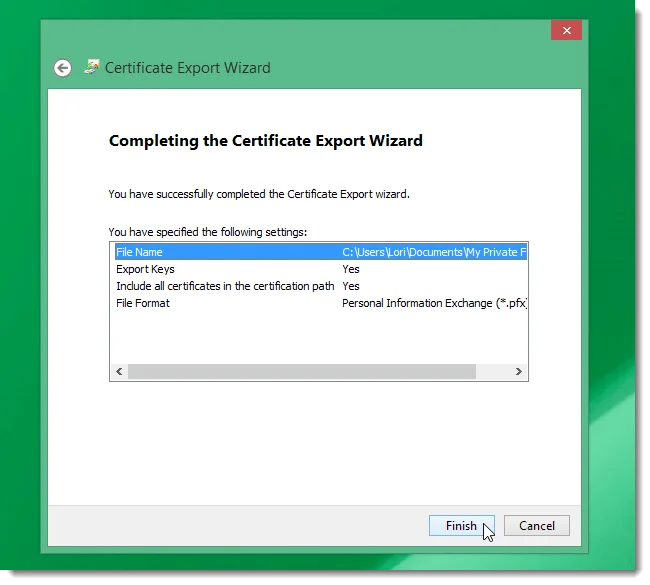
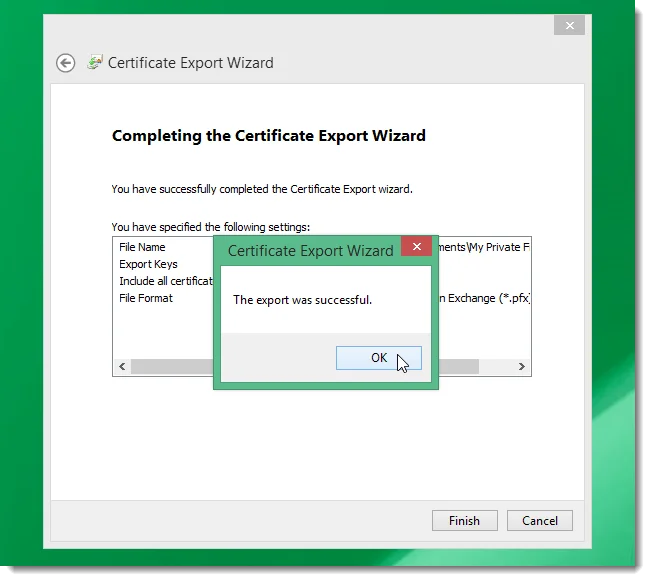
На этом этапе на экране появляется сводка всех опций. Вы можете посмотреть, а затем нажать «Готово» для завершения.
См. еще несколько статей ниже:
-
Как использовать Bitlocker для шифрования данных в Windows 10 (часть 1)
-
Инструкции по использованию TrueCrypt для шифрования конфиденциальных документов
Удачи!





