
Когда вы загружаете любой файл или программу на свой компьютер с Windows 10, файлы автоматически сохраняются в папке «Загрузки». После некоторого использования ваша папка «Загрузки» может содержать сотни файлов и программ, которые вы загружаете на свой компьютер. И это также причина, по которой вы открываете папку «Загрузки», но скорость слишком низкая.
1. Причина, почему при открытии папки Download происходит медленно
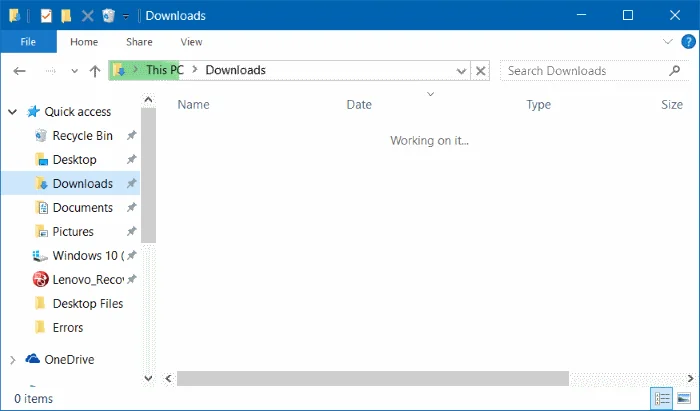
После некоторого использования ваша папка «Загрузки» может содержать сотни файлов и программ, которые вы загружаете на свой компьютер. И это также причина, по которой вы открываете папку «Загрузки», но скорость слишком низкая.
2. Исправьте ошибку слишком медленного открытия папки «Загрузки» в Windows 10.
Шаг 1:
Откройте проводник.
Шаг 2:
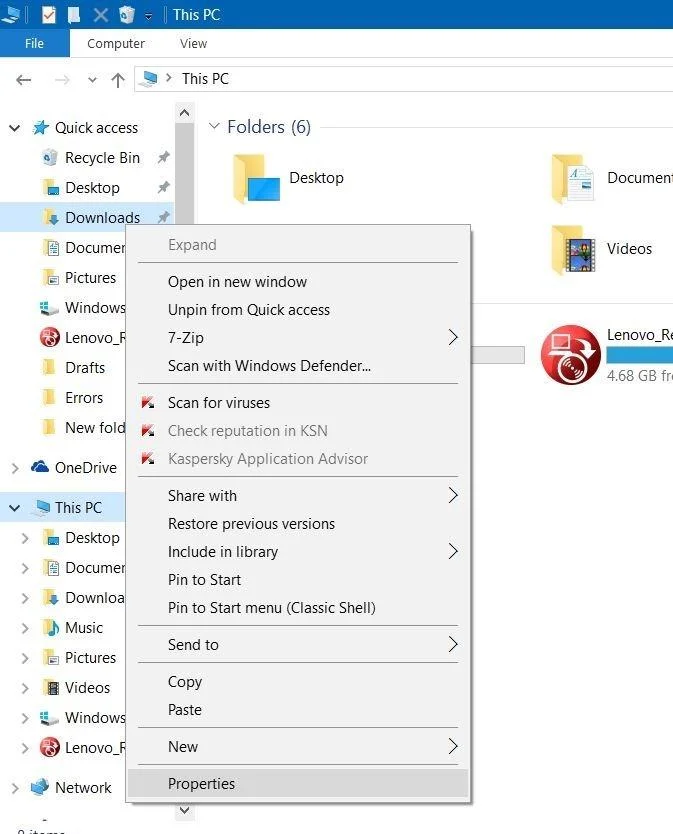
В окне «Проводник» (Проводник Windows) щелкните правой кнопкой мыши папку «Загрузка » и выберите «Свойства» , чтобы открыть окно «Свойства загрузки».
Шаг 3:
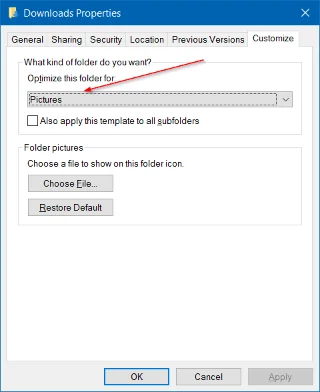
В окне «Свойства загрузки» выберите вкладку «Настроить».
Шаг 4:
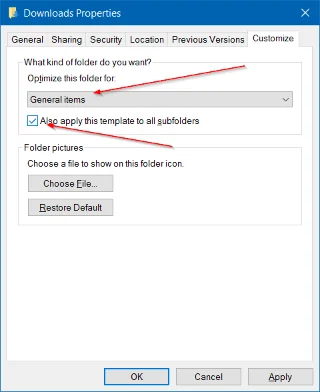
В разделе «Оптимизировать эту папку для» выберите в меню «Общие элементы» .
Затем установите флажок « Также применить этот шаблон ко всем подпапкам » .
Шаг 5:
Выберите ОК .
Наконец, перезагрузите компьютер или перезапустите Проводник Windows, чтобы опция вступила в силу.
См. еще несколько статей ниже:
-
Инструкции по созданию ярлыка Slide to Shut Down на компьютере с Windows 10
-
4 способа в статье помогут вашей Windows 10 «быстрее ветра»
-
Инструкция по исправлению ошибки Windows 10, которую невозможно отключить на компьютерах и ноутбуках
Удачи!





