
Если вы используете Windows 10, каждый раз при запуске компьютера с Windows 10 вы часто видите рекламу на экране входа в систему. Причина в том, что эти объявления работают в Windows Spotlight, интегрированном в настройки персонализации. К счастью, вы можете отключить эту рекламу.
Чтобы удалить надоедливую рекламу с экрана блокировки Windows 10, сначала нажмите меню «Пуск», затем откройте приложение « Настройки» .
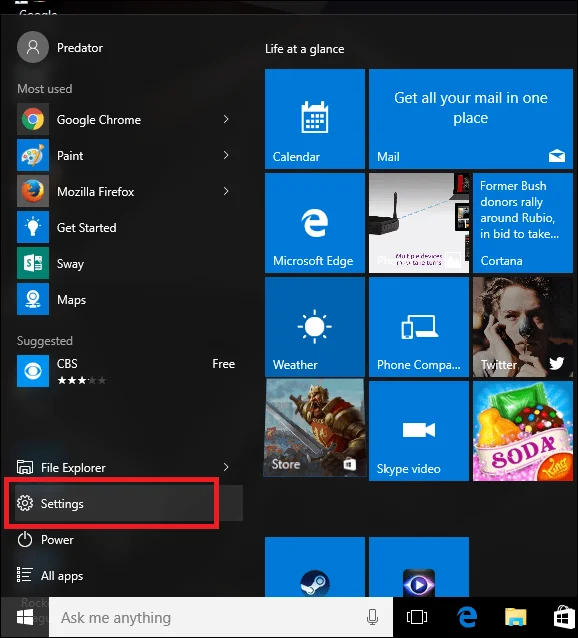
Отключите всю рекламу, появляющуюся на экране блокировки Windows 10.
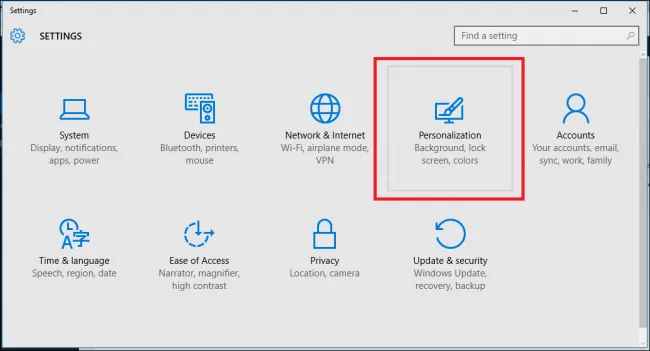
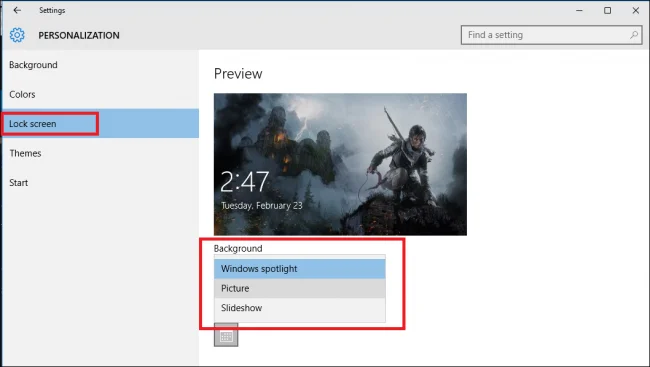
В интерфейсе настроек выберите «Настройки персонализации» , а затем выберите вкладку «Экран блокировки».
Затем найдите параметр « Прожектор Windows » и нажмите на него (или вы также можете выбрать параметр «Изображение » или «Слайд-шоу» , в зависимости от ваших предпочтений), чтобы Microsoft автоматически отключала рекламу на экране входа в систему, когда она не используется, с вашего разрешения.
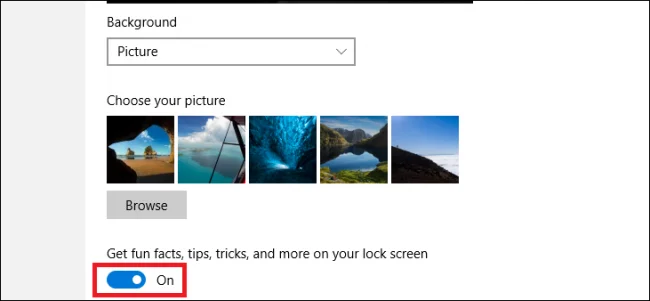
После того, как вы выбрали новый стиль экрана входа в систему, отключите параметр «Получать забавные факты, советы, подсказки и многое другое на экране блокировки», сдвинув ползунок влево.
С этого момента каждый раз, когда вы входите в систему, вы больше не будете видеть рекламу на экране.
Кончик:
Если вы не чувствуете раздражения или раздражения при появлении рекламы и хотите узнать, соответствует ли рекламный контент вашим интересам или нет, вы можете уведомить об этом Microsoft, щелкнув значок в правом верхнем углу экрана блокировки.
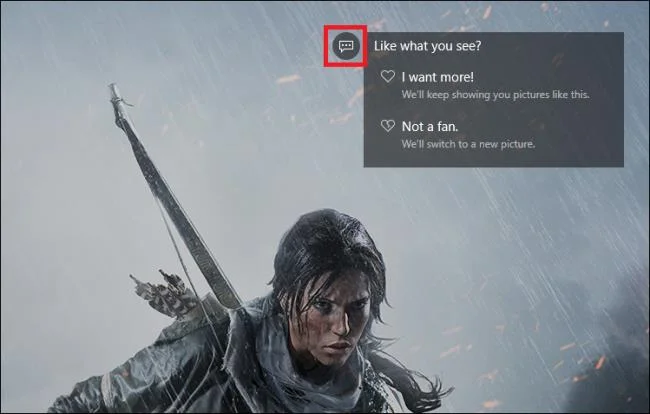
В это время на экране появится раскрывающееся меню. В этом меню вы можете выбрать вариант « Хочу больше» или «Не фанат» .
Microsoft предоставит вам дополнительный контент, связанный с конкретной рекламой. При следующем входе в систему оно изменится на другие изображения или предотвратит появление подобного контента в будущем.
См. еще несколько статей ниже:
-
Как использовать командную строку для управления беспроводными сетями в Windows 10?
-
Советы по быстрому и простому включению/отключению обновлений Windows в Windows 10
Удачи!





